การใช้งาน MacBook แล้วพบว่า ชาร์จไม่เข้า หรือ แบตเตอรี่หมดเร็ว เป็นปัญหาที่พบบ่อยในกลุ่มผู้ใช้ทั้งรุ่นเก่าและรุ่นใหม่ ซึ่งอาจเกิดได้จากหลายสาเหตุ เช่น อุปกรณ์ชาร์จ แบตเตอรี่ ฮาร์ดแวร์ หรือแม้กระทั่งปัญหาด้านซอฟต์แวร์ ในบทความนี้ เราจะพาคุณไปเรียนรู้วิธีสังเกตปัญหาและแนวทางแก้ไขเบื้องต้นแบบง่ายๆ ที่คุณสามารถทำได้เอง ช่วยประหยัดเวลาและค่าใช้จ่ายได้มาก
สาเหตุที่ MacBook ชาร์จไม่เข้า
ก่อนที่คุณจะติดต่อศูนย์บริการ ควรตรวจสอบสาเหตุเบื้องต้นเหล่านี้เสียก่อน:
1. ปัญหาจากสายชาร์จหรืออะแดปเตอร์
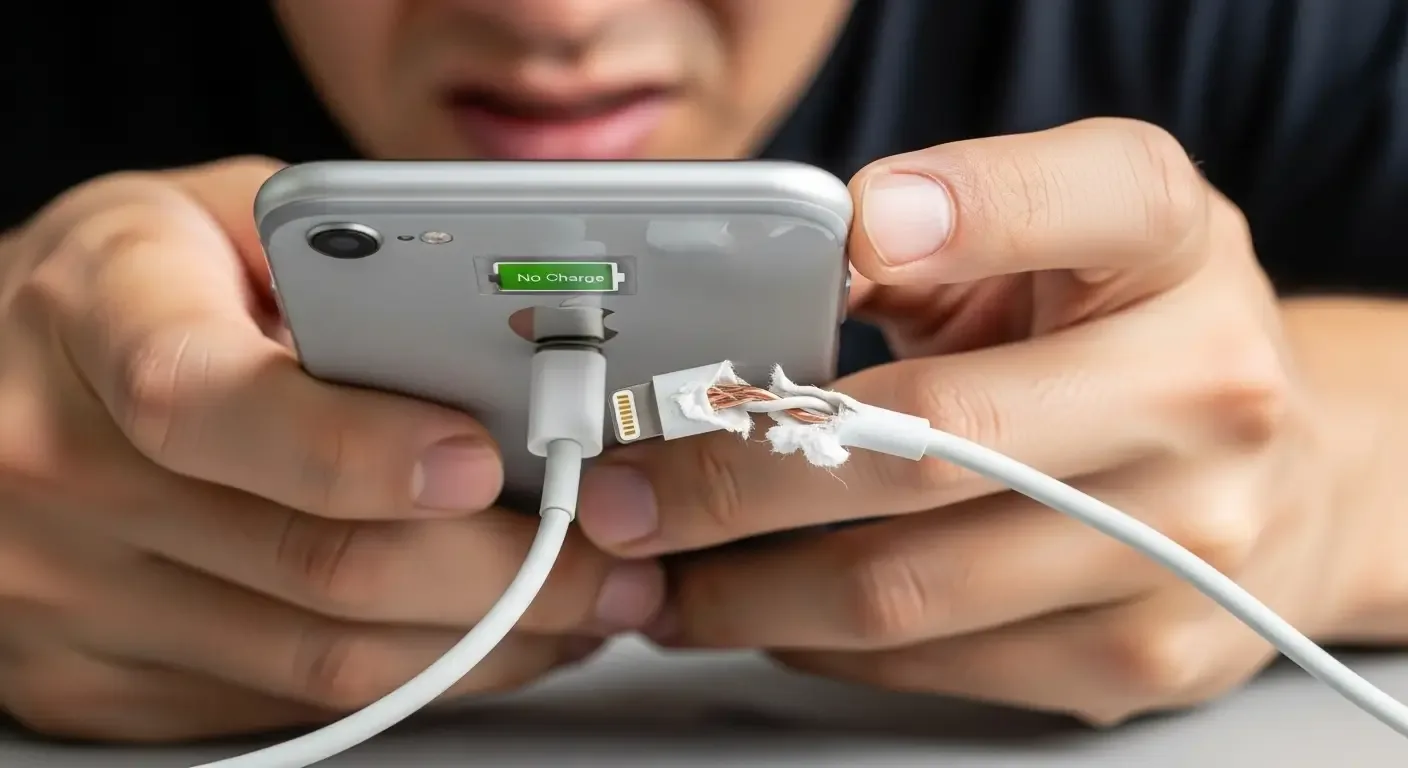
- สายชาร์จ Apple หรือ USB-C อาจหัก งอ หรือมีรอยไหม้ที่ปลายสาย
- อะแดปเตอร์ไม่ตรงกับรุ่น หรือจ่ายไฟไม่พอ
- พอร์ต USB-C สกปรก หรือมีฝุ่นเกาะขวางการชาร์จ
2. พอร์ตชาร์จมีปัญหา
- พอร์ตมีฝุ่นหรือสิ่งสกปรกอุดตัน
- พอร์ตหลวม หรือขยับแล้วไฟติด/ดับเป็นครั้งๆ
3. แบตเตอรี่เริ่มเสื่อม
- ตรวจสอบสุขภาพแบตเตอรี่ได้ที่ > เกี่ยวกับ Mac เครื่องนี้ > รายงานระบบ > พลังงาน
- ค่า Cycle Count สูงเกิน 800-1000 รอบ
- อยู่ในสถานะ “ควรเปลี่ยนแบตเตอรี่”
4. ปัญหาด้านซอฟต์แวร์หรือระบบ
- macOS เวอร์ชันไม่เสถียร หรือเกิด Bug
- การตั้งค่าการชาร์จแบตเตอรี่ (Battery Health Management) จำกัดการชาร์จ
วิธีแก้ไขเบื้องต้นสำหรับ MacBook ชาร์จไม่เข้า
ลองทำตามขั้นตอนเหล่านี้เพื่อแก้ปัญหาเบื้องต้นได้ด้วยตนเอง
1. ตรวจสอบสายและอะแดปเตอร์
- ใช้สายชาร์จและอะแดปเตอร์ของแท้จาก Apple เท่านั้น
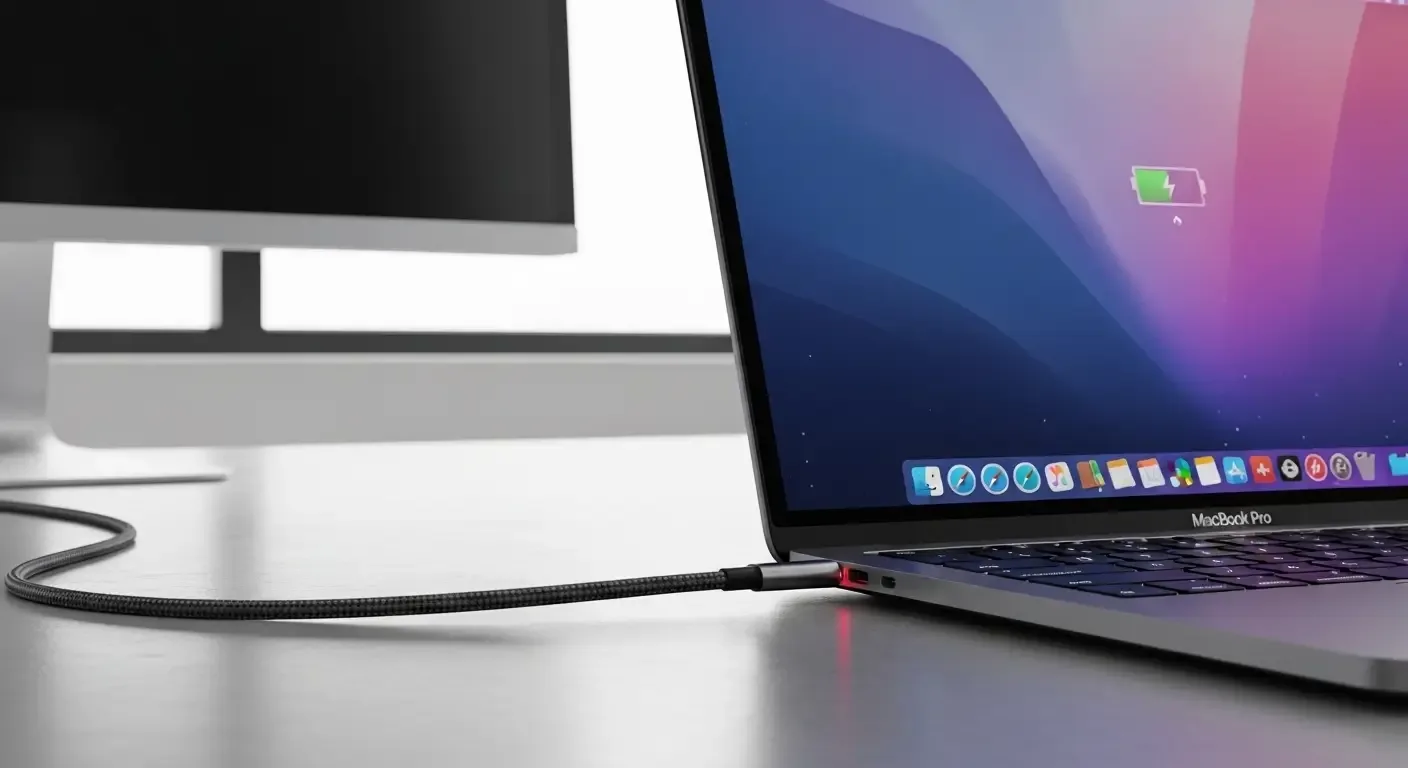
- ลองเปลี่ยนพอร์ต USB-C อื่น (MacBook จะมีหลายพอร์ต)
- ทดสอบกับอะแดปเตอร์ของเครื่องอื่น ถ้ามี
2. ทำความสะอาดพอร์ตชาร์จ
- ใช้แปรงขนนุ่ม (เช่น แปรงแต่งหน้า) ปัดฝุ่นออกเบาๆ
- ห้ามใช้น้ำหรือของเหลวอื่นๆ ในการทำความสะอาด
3. รีเซ็ต SMC (System Management Controller)
การรีเซ็ต SMC อาจช่วยแก้ปัญหาที่เกี่ยวข้องกับการชาร์จ:
- สำหรับ Mac รุ่นที่ไม่มีชิป T2: ปิดเครื่อง > กด Shift + Control + Option พร้อมกัน แล้วกดปุ่มเปิดเครื่อง ค้างไว้ 10 วินาที แล้วปล่อย
- สำหรับ Mac รุ่นที่มีชิป T2 หรือ Apple Silicon (M1, M2): ปิดเครื่อง > รอสักครู่ > เปิดใหม่ตามปกติ เพราะ Apple Silicon ไม่มี SMC แบบเก่า
4. ตรวจสอบการตั้งค่าการจัดการแบตเตอรี่
ไปที่ > การตั้งค่าระบบ > แบตเตอรี่ แล้วปิด Battery Health Management ชั่วคราว เพื่อทดสอบว่าเครื่องยังสามารถชาร์จได้เกิน 80% หรือไม่
5. อัปเดตเวอร์ชัน macOS
ตรวจสอบว่าเครื่องของคุณใช้ macOS เวอร์ชันล่าสุด หากไม่ ให้ดาวน์โหลดและติดตั้งการอัปเดตเพื่อปรับปรุงประสิทธิภาพการชาร์จและจัดการพลังงาน
กรณีแบตเตอรี่หมดเร็ว
1. ตรวจสอบโปรแกรมที่กินแบต
ใน กิจกรรมตรวจจับ (Activity Monitor) ไปที่แท็บพลังงาน แล้วดูแอปที่ใช้ CPU หรือพลังงานสูงผิดปกติ
2. ปรับลดความสว่างหน้าจอ
ลดความสว่างลงมาเล็กน้อยสามารถช่วยประหยัดแบตได้มากในระยะยาว
3. ปิดแอปที่ไม่ใช้งาน
- Safari ที่เปิดหลายแท็บมากเกินไป
- Chrome ซึ่งขึ้นชื่อเรื่องการกินพลังงาน
4. ปิด Wi-Fi และ Bluetooth เมื่อไม่ใช้งาน
อุปกรณ์เชื่อมต่อหลายตัวอาจมีผลต่ออายุแบต
5. ใช้โหมดพลังงานต่ำ
สำหรับ macOS Monterey ขึ้นไป มี Low Power Mode ที่สามารถช่วยยืดแบตเตอรี่ได้ดี
คำถามพบบ่อย (FAQ)
Q: ต้องเปลี่ยนแบต MacBook บ่อยแค่ไหน?
A: Apple ออกแบบแบตเตอรี่ให้ใช้งานอยู่ได้ประมาณ 1000 รอบการชาร์จ หรือ 3-5 ปีขึ้นอยู่กับลักษณะการใช้งาน
Q: ใช้อะแดปเตอร์ของ iPhone ชาร์จ MacBook ได้หรือไม่?
A: ไม่แนะนำ เพราะกำลังไฟไม่พอ อาจทำให้เกิดความร้อนหรือชาร์จไม่เข้า
Q: สายชาร์จมีปัญหา แต่เครื่องยังมีประกัน AppleCare ทำอย่างไร?
A: หากอุปกรณ์อยู่ในระยะประกันและสายชาร์จเป็นของแท้ Apple จะเปลี่ยนให้โดยไม่มีค่าใช้จ่าย (ในบางกรณี)
สรุป
หากคุณพบว่า MacBook ของคุณชาร์จไม่เข้า หรือแบตเตอรี่หมดเร็วเกินไป อย่าเพิ่งตกใจ เพราะมีหลายแนวทางที่คุณสามารถทดลองแก้ไขเองได้ง่ายๆ ที่บ้าน ซึ่งบางครั้งอาจเป็นเพียงเรื่องเล็กน้อย เช่น สายชาร์จชำรุด หรือฝุ่นในพอร์ตก็เป็นได้ อย่างไรก็ตาม ถ้าทำทุกอย่างแล้วยังไม่หาย แนะนำให้นำเครื่องเข้าสู่ศูนย์บริการที่ได้รับการรับรองจาก Apple เพื่อป้องกันปัญหาสะสมในระยะยาว