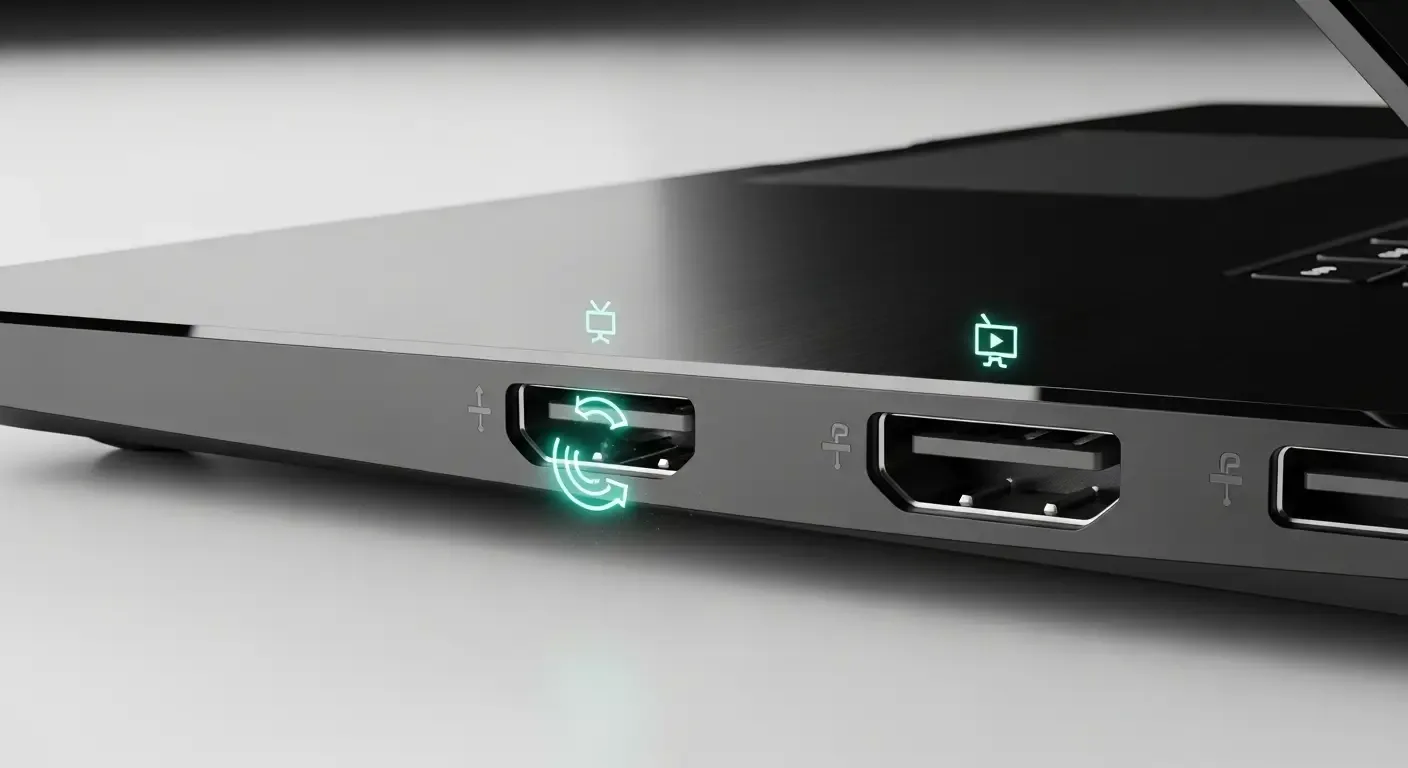
การเชื่อมต่อผ่านพอร์ตต่าง ๆ เช่น USB-C, Thunderbolt หรือ HDMI ถือเป็นหัวใจสำคัญของการใช้งาน MacBook โดยเฉพาะผู้ใช้ระดับมืออาชีพที่ต้องพึ่งพาอุปกรณ์เสริมภายนอกอยู่เสมอ เมื่อเกิดปัญหาพอร์ตไม่ทำงานหรือทำงานผิดปกติ เช่น ชาร์จไม่เข้า จอภาพไม่เจอ หรือความเร็วรับ-ส่งข้อมูลต่ำกว่าปกติ ผู้ใช้ควรรู้ขั้นตอนตรวจสอบและแก้ไขอย่างถูกวิธี เพื่อป้องกันความเสียหายและลดเวลาการซ่อมแซม
1. การใช้ Apple Diagnostics เพื่อตรวจกำหนดปัญหาฮาร์ดแวร์
Apple Diagnostics เป็นเครื่องมือวินิจฉัยภายในของ macOS ที่ช่วยตรวจสอบความผิดปกติของฮาร์ดแวร์ในเครื่องได้อย่างมีประสิทธิภาพ โดยสามารถเรียกใช้งานได้ง่าย:
- Mac รุ่น Apple Silicon: ปิดเครื่อง จากนั้นกดปุ่ม Power ค้างไว้จนเห็นหน้าต่างตัวช่วยเริ่มต้น เลือก “Options” แล้วกด Command + D เพื่อเริ่มการวินิจฉัย
- Mac รุ่น Intel: ปิดเครื่อง และกดปุ่ม D ค้างไว้ขณะเปิดเครื่อง
เมื่อการวินิจฉัยเสร็จสิ้น ระบบจะแสดงรหัสปัญหาหากตรวจพบความเสียหายของพอร์ต เช่น คอนโทรลเลอร์ USB หรือวงจรจ่ายไฟ อันเป็นข้อมูลสำคัญในการติดต่อศูนย์บริการหรือแจ้งต่อช่างเทคนิค
2. การตรวจสอบความเร็วของพอร์ต USB4 และ Thunderbolt
MacBook รุ่นใหม่มีพอร์ต Thunderbolt 5 และ USB4 v2.0 ที่รองรับความเร็วสูงถึง 80Gbps การตรวจสอบว่าพอร์ตทำงานได้เต็มประสิทธิภาพหรือไม่ สามารถทำได้โดย:
- ใช้แอปพลิเคชัน benchmark เช่น Blackmagic Disk Speed Test เพื่อทดสอบความเร็วการอ่าน/เขียนของไดรฟ์ภายนอก
- ตรวจสอบใน System Information > Thunderbolt / USB4 เพื่อยืนยันว่าอุปกรณ์ที่เชื่อมต่อทำงานในโหมดมาตรฐานใหม่หรือไม่
หากค่าที่ได้ต่ำกว่ามาตรฐาน อาจเป็นผลจากสายเชื่อมต่อไม่รองรับมาตรฐานล่าสุด หรือพอร์ตมีความเสียหายบางส่วน ควรทดสอบกับอุปกรณ์อื่นเพื่อแยกสาเหตุให้แน่ชัด
3. มาตรฐานการจ่ายไฟ USB Power Delivery 3.1 (EPR)
มาตรฐาน USB Power Delivery 3.1 with Extended Power Range (EPR) สามารถจ่ายไฟได้สูงสุดถึง 240W ซึ่งเหมาะสำหรับ MacBook รุ่น Pro ที่ใช้พลังงานสูง การตรวจสอบกำลังไฟที่ได้รับสามารถทำได้ดังนี้:
- ไปที่ Apple menu > About This Mac > System Report
- เลือกหัวข้อ Power หรือ USB/Thunderbolt เพื่อดูค่ากำลังไฟ (Wattage) ที่ MacBook ได้รับจริง
- เปรียบเทียบกับอะแดปเตอร์ที่ใช้ หากค่าที่ได้รับต่ำกว่าปกติ อาจเกิดจากสายชาร์จไม่รองรับ EPR หรือพอร์ตชำรุด
เทคโนโลยีนี้ช่วยให้ผู้ใช้มั่นใจได้ว่า MacBook ได้รับพลังงานที่เสถียรและปลอดภัย พร้อมป้องกันภาวะร้อนหรือแหล่งจ่ายไฟเกินพิกัด
4. ตรวจสอบพอร์ตผ่าน System Report
อีกหนึ่งวิธีที่ง่ายแต่ทรงพลังคือการใช้เครื่องมือ System Report ใน macOS ซึ่งจะแสดงรายละเอียดของพอร์ตทุกประเภท ได้แก่ USB, Thunderbolt, HDMI และ Ethernet ผู้ใช้สามารถเข้าไปตรวจสอบว่า macOS พบอุปกรณ์ที่เชื่อมต่อหรือไม่ และพอร์ตใดทำงานอยู่ในโหมดใด เช่น USB 3.2, USB4 หรือ Thunderbolt 4
5. แนวโน้มในอนาคต: เครื่องมือวินิจฉัยอัจฉริยะใน macOS
Apple มีแนวโน้มจะนำ AI และ Machine Learning เข้ามาในระบบปฏิบัติการ macOS 16 เพื่อตรวจจับความผิดปกติของฮาร์ดแวร์โดยอัตโนมัติ เครื่องมือเหล่านี้อาจสามารถแจ้งเตือนเมื่อพอร์ต USB หรือ Thunderbolt เริ่มมีค่าความต้านทานผิดปกติ หรือมีอุณหภูมิเพิ่มขึ้น ซึ่งจะช่วยลดโอกาสความเสียหายและยืดอายุการใช้งานของเครื่องได้มากขึ้น
สรุปแนวทางตรวจสอบปัญหาพอร์ตแบบครบวงจร
- เริ่มด้วย Apple Diagnostics เพื่อตรวจสอบฮาร์ดแวร์
- ตรวจสอบความเร็วและมาตรฐานการเชื่อมต่อผ่านแอป benchmark
- ยืนยันกำลังไฟที่จ่ายให้ MacBook ถูกต้องตามมาตรฐาน USB PD 3.1 EPR
- ตรวจสอบ System Report เพื่อดูสถานะของพอร์ตทั้งหมด
- ติดตามเทคโนโลยีใหม่ใน macOS เพื่อใช้ฟีเจอร์ AI วินิจฉัยล่วงหน้า
FAQ: คำถามที่พบบ่อย
Q: ทำไม MacBook ชาร์จช้า แม้ใช้อะแดปเตอร์ของแท้?
A: อาจเกิดจากสายชาร์จไม่รองรับมาตรฐาน EPR หรือพอร์ตที่ใช้มีสิ่งสกปรกขัดขวางสัญญาณไฟ ตรวจสอบพอร์ตและสายด้วย System Report เพื่อดูค่ากำลังไฟที่ได้รับจริง
Q: จะทราบได้อย่างไรว่าพอร์ต Thunderbolt 5 ทำงานได้เต็มประสิทธิภาพ?
A: ให้ทดสอบด้วยแอป benchmark และตรวจสอบว่าใน System Information แสดงความเร็วสูงสุด 80Gbps หากน้อยกว่านี้ให้ลองเปลี่ยนสายหรือพอร์ตอื่น
Q: สามารถซ่อมพอร์ต USB-C เองได้ไหม?
A: ไม่แนะนำ เพราะพอร์ต USB-C มีวงจรการจ่ายไฟที่ซับซ้อน การซ่อมแซมควรทำโดยช่างผู้เชี่ยวชาญหรือศูนย์บริการที่ได้รับอนุญาตจาก Apple เท่านั้น
แหล่งอ้างอิง
- Apple Support: ใช้การวินิจฉัยของ Apple เพื่อทดสอบ Mac ของคุณ
- Apple Support: ระบุพอร์ตบน Mac ของคุณ
- USB Implementers Forum (USB-IF): มาตรฐาน USB4 และ USB Power Delivery
- Intel’s Thunderbolt Technology official page