
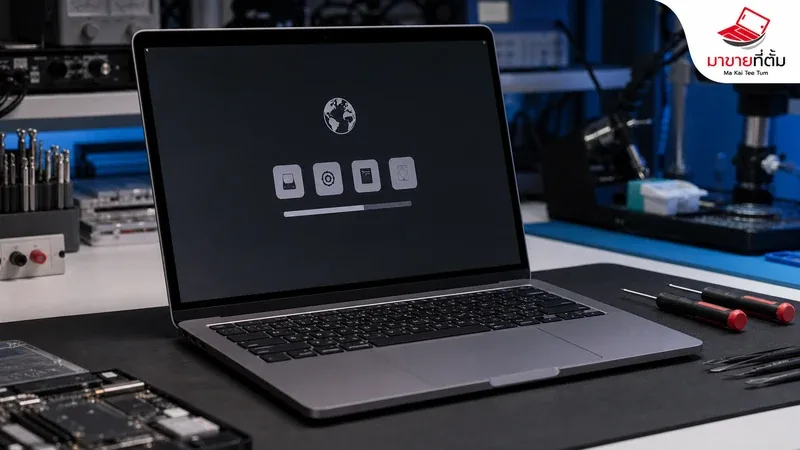
MacBook เปิดติด แต่ไม่สามารถเข้าสู่ macOS ได้ และวนกลับมาที่หน้า Recovery หรือ Recovery Assistant ทุกครั้ง อาการนี้ไม่ได้แปลว่าเครื่องเสียถาวรเสมอไป แต่อาจเกี่ยวข้องกับ startup disk, ระบบ macOS หรืออุปกรณ์ภายนอกที่ทำให้เครื่องเริ่มต้นระบบไม่สำเร็จ
บทความนี้รวมขั้นตอนตรวจสอบแบบปลอดภัย โดยเน้นการรักษาข้อมูลเดิมไว้ก่อน หากยังไม่ได้สำรองข้อมูล ไม่ควรรีบกด Erase หรือล้างดิสก์
ทำไม MacBook จึงเข้า Recovery อย่างเดียว?
macOS Recovery เป็นสภาพแวดล้อมสำหรับซ่อมแซม startup disk, ติดตั้ง macOS ใหม่ และกู้คืนข้อมูลจากแบ็กอัป เมื่อ MacBook หา startup disk ที่บูตได้ไม่เจอ หรือระบบปฏิบัติการเริ่มทำงานไม่สำเร็จ เครื่องอาจพาเข้าหน้านี้แทนการเปิดหน้า Desktop ตามปกติ
ก่อนเริ่มแก้ไข: อย่าเพิ่งลบดิสก์
ถ้ามีไฟล์สำคัญอยู่ในเครื่อง ให้เริ่มจากการพยายามสำรองหรือกู้ไฟล์ก่อน การเลือก Erase ใน Disk Utility จะลบข้อมูลบนดิสก์และทำให้ต้องติดตั้ง macOS ใหม่ ดังนั้นควรใช้ First Aid และขั้นตอนที่ไม่ทำลายข้อมูลก่อน
1. ถอดอุปกรณ์ภายนอกทั้งหมด
ปิดเครื่อง แล้วถอด USB, USB-C hub, Thunderbolt drive, SD card, external display และอุปกรณ์เสริมที่ไม่จำเป็นออก เหลือเฉพาะอะแดปเตอร์ไฟ จากนั้นเปิดเครื่องใหม่ อุปกรณ์บางชนิดอาจรบกวนการเลือก startup disk หรือทำให้กระบวนการบูตค้าง
2. ตรวจว่า startup disk ยังปรากฏอยู่หรือไม่
ในหน้า Recovery ให้เปิด Disk Utility แล้วเลือกเมนู View > Show All Devices ตรวจว่าดิสก์ภายในและโวลุ่ม macOS ยังแสดงอยู่หรือไม่ หากพบโวลุ่ม ให้จดชื่อไว้และยังไม่ต้องลบหรือฟอร์แมต
3. ใช้ First Aid ซ่อมแซมดิสก์
เลือกโวลุ่ม macOS แล้วกด First Aid จากนั้นทำตามขั้นตอนบนหน้าจอ หากมีโครงสร้างดิสก์หลายระดับ ให้ตรวจรายการที่เกี่ยวข้องตามที่ Disk Utility แสดง เมื่อเสร็จแล้วให้ลอง Restart เพื่อดูว่า MacBook กลับมาเริ่มระบบได้หรือไม่
4. ลองเลือก Startup Disk แล้ว Restart
หากดิสก์ยังอยู่และ First Aid ไม่พบปัญหาร้ายแรง ให้กลับไปที่เมนู Recovery แล้วเลือก Startup Disk หรือ Restart จากนั้นเลือกดิสก์ macOS ที่ถูกต้อง หากเครื่องยังวนกลับเข้า Recovery ให้ไปขั้นตอนถัดไป
5. ติดตั้ง macOS ใหม่จาก Recovery
การเลือก Reinstall macOS จาก Recovery เป็นขั้นตอนถัดไปเมื่อระบบยังบูตไม่ได้ โดยทั่วไปการติดตั้งซ้ำโดยไม่ลบดิสก์จะพยายามเก็บไฟล์ผู้ใช้ไว้ แต่ควรสำรองข้อมูลก่อนทุกครั้ง และต้องเชื่อมต่ออินเทอร์เน็ตที่เสถียร
ถ้า Disk Utility แจ้งว่าซ่อมไม่ได้
ถ้า Disk Utility พบข้อผิดพลาดที่ซ่อมไม่ได้ ดิสก์ไม่ปรากฏ หรือการลบ/ติดตั้งล้มเหลวซ้ำ ๆ อาจเกี่ยวข้องกับปัญหาของ storage, firmware หรือฮาร์ดแวร์ ขั้นตอน Erase แล้วติดตั้งใหม่จะทำให้ข้อมูลหาย จึงควรใช้เฉพาะเมื่อมีแบ็กอัปแล้วหรือยอมรับความเสี่ยงได้ หากมีข้อมูลสำคัญ ควรหยุดและให้ช่างตรวจสอบก่อน
วิธีเข้า Recovery แตกต่างกันตามรุ่น MacBook
- Apple silicon: ปิดเครื่อง กดปุ่มเปิด/Touch ID ค้างไว้จนเห็น Loading startup options แล้วเลือก Options
- Intel: เปิดเครื่องแล้วกด Command-R ค้างไว้เพื่อเข้า macOS Recovery หาก Recovery ในเครื่องใช้ไม่ได้ อาจต้องใช้ Internet Recovery ตามรุ่นและการเชื่อมต่อ
เมื่อไหร่ควรนำ MacBook ให้ช่างตรวจ?
- ดิสก์ภายในไม่แสดงใน Disk Utility
- First Aid แจ้งว่าซ่อมไม่ได้
- ติดตั้ง macOS ใหม่ไม่สำเร็จหลายครั้ง
- เครื่องรีสตาร์ตเอง ร้อนผิดปกติ หรือมีอาการร่วมด้านไฟเลี้ยง
- มีไฟล์สำคัญแต่ยังไม่มีแบ็กอัป
สรุป
MacBook เปิดติดแต่ไม่บูทและเข้า Recovery อย่างเดียว มักต้องเริ่มจากตรวจอุปกรณ์ภายนอก เช็ก startup disk และใช้ First Aid ก่อน อย่ารีบกด Erase เพราะอาจทำให้ข้อมูลหาย หากยังแก้ไม่ได้ การติดตั้ง macOS ใหม่หรือให้ช่างตรวจสอบเป็นทางเลือกที่ปลอดภัยกว่า
ต้องการให้ช่วยตรวจ MacBook?
หาก MacBook ของคุณเปิดติดแต่ไม่บูท หรือเข้า Recovery ซ้ำ ๆ MaKaiTeeTum สามารถช่วยประเมินอาการและแนะนำแนวทางซ่อมหรือรับซื้อเครื่องตามสภาพได้
- โทร: 064-564-7945
- Line ID: @KunTum