พื้นที่จัดเก็บเต็มเป็นปัญหาที่ผู้ใช้ iPhone หลายคนต้องเผชิญ โดยเฉพาะเมื่อถ่ายภาพหรือวิดีโอความละเอียดสูง หรือดาวน์โหลดแอปพลิเคชันและไฟล์ต่างๆ บทความนี้จะช่วยให้คุณเรียนรู้วิธีจัดการพื้นที่จัดเก็บบน iPhone อย่างมีประสิทธิภาพ เพื่อให้มีพื้นที่ว่างตลอดเวลา
1. ตรวจสอบการใช้พื้นที่จัดเก็บ
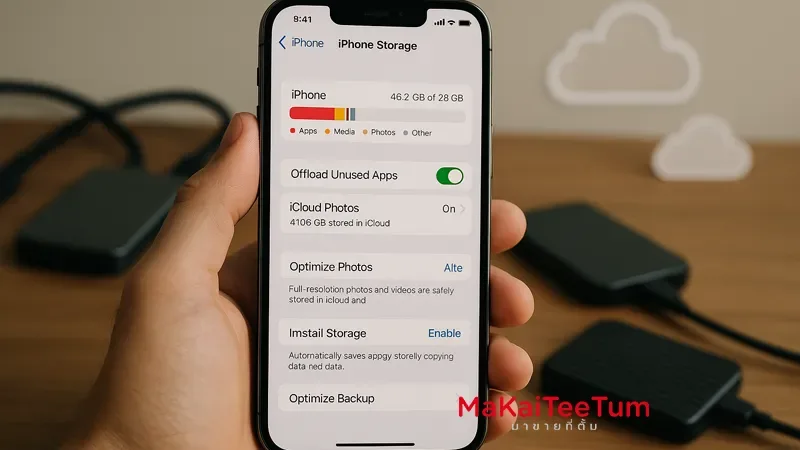
เริ่มต้นด้วยการตรวจสอบว่าแอปหรือไฟล์ใดใช้พื้นที่มากที่สุด:
- ไปที่ การตั้งค่า > ทั่วไป > พื้นที่จัดเก็บ iPhone
- คุณจะเห็นกราฟแสดงการใช้พื้นที่ และรายการแอปที่ใช้พื้นที่มากที่สุด
จากข้อมูลนี้ คุณสามารถตัดสินใจได้ว่าแอปหรือไฟล์ใดควรลบหรือจัดการเพิ่มเติม
2. เปิดใช้งาน “ถ่ายโอนแอปที่ไม่ได้ใช้”
ฟีเจอร์นี้จะลบแอปที่คุณไม่ได้ใช้บ่อย แต่จะเก็บข้อมูลและเอกสารของแอปไว้ เมื่อคุณต้องการใช้งานอีกครั้ง สามารถดาวน์โหลดแอปกลับมาได้โดยไม่สูญเสียข้อมูล:
- ไปที่ การตั้งค่า > ทั่วไป > พื้นที่จัดเก็บ iPhone
- แตะ เปิดใช้งาน ถัดจาก ถ่ายโอนแอปที่ไม่ได้ใช้
3. ใช้ iCloud เพื่อจัดเก็บรูปภาพและวิดีโอ
รูปภาพและวิดีโอมักใช้พื้นที่มากที่สุด การใช้ iCloud Photos จะช่วยให้คุณเก็บไฟล์ต้นฉบับไว้ใน iCloud และเก็บเวอร์ชันที่มีขนาดเล็กลงบนอุปกรณ์:
- ไปที่ การตั้งค่า > รูปภาพ
- เปิด รูปภาพ iCloud
- เลือก เพิ่มประสิทธิภาพพื้นที่จัดเก็บ iPhone
4. ลบไฟล์แนบขนาดใหญ่ในแอปข้อความ
ไฟล์แนบในแอปข้อความ เช่น รูปภาพและวิดีโอ อาจใช้พื้นที่จำนวนมาก:
- ไปที่ การตั้งค่า > ทั่วไป > พื้นที่จัดเก็บ iPhone
- แตะ ตรวจสอบไฟล์แนบขนาดใหญ่
- ลบไฟล์ที่ไม่จำเป็น
5. ลบแคชของ Safari และข้อมูลเว็บไซต์
การลบประวัติและข้อมูลเว็บไซต์จะช่วยเพิ่มพื้นที่ว่าง:
- ไปที่ การตั้งค่า > Safari
- แตะ ล้างประวัติและข้อมูลเว็บไซต์
6. ลบรูปภาพและวิดีโอที่ซ้ำกัน
iOS มีฟีเจอร์ที่ช่วยให้คุณรวมรูปภาพและวิดีโอที่ซ้ำกัน:
- เปิดแอป รูปภาพ
- ไปที่ อัลบั้ม > ยูทิลิตี้ > รายการที่ซ้ำกัน
- แตะ รวม เพื่อรวมไฟล์ที่ซ้ำกัน
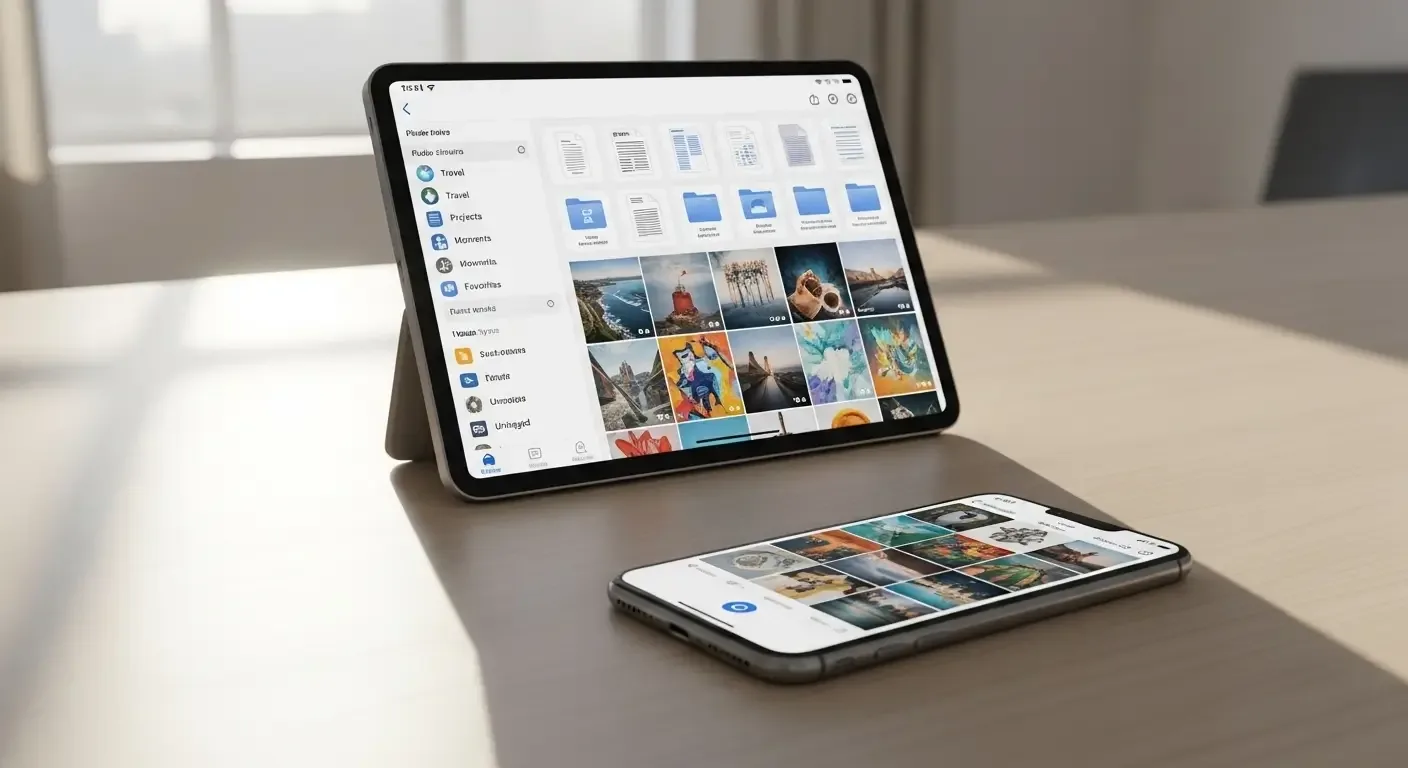
7. ลบไฟล์ในแอป “ไฟล์”
แอป “ไฟล์” อาจมีไฟล์ที่ไม่จำเป็น:
- เปิดแอป ไฟล์
- ไปที่ บน iPhone ของฉัน
- ลบไฟล์ที่ไม่ต้องการ
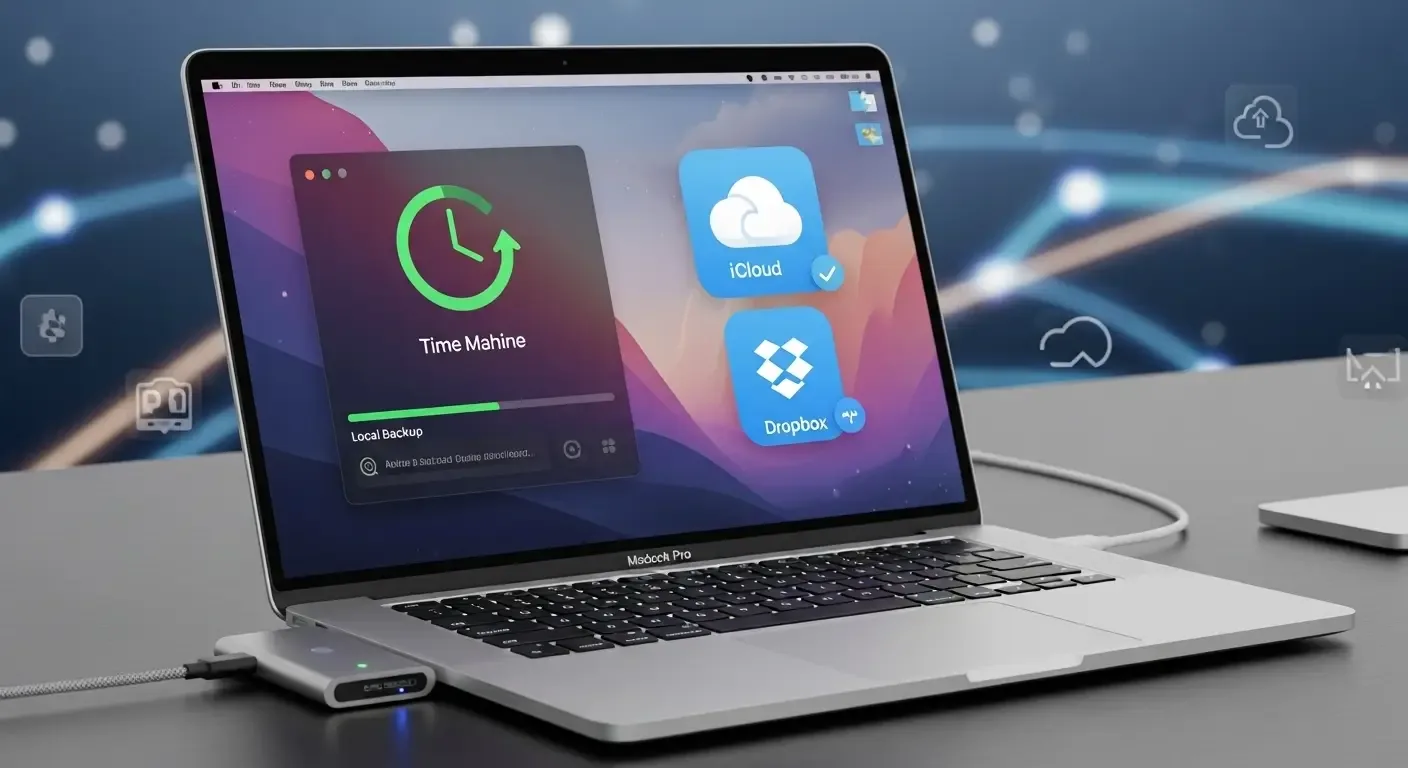
8. ใช้บริการจัดเก็บข้อมูลภายนอก
หากคุณต้องการพื้นที่เพิ่มเติม สามารถใช้ SSD ภายนอกที่รองรับ iPhone เช่น ORICO FlashPod ซึ่งมีความเร็วสูงและพกพาสะดวก
9. ตรวจสอบและลบแอปที่ใช้พื้นที่มาก
บางแอปอาจใช้พื้นที่มากโดยไม่จำเป็น:
- ไปที่ การตั้งค่า > ทั่วไป > พื้นที่จัดเก็บ iPhone
- ตรวจสอบแอปที่ใช้พื้นที่มาก และลบหากไม่จำเป็น
10. เคล็ดลับเพิ่มเติม
- ตั้งค่าให้ข้อความถูกลบอัตโนมัติหลังจาก 30 วัน: การตั้งค่า > ข้อความ > เก็บข้อความ > 30 วัน
- ลบอีเมลและไฟล์แนบที่ไม่จำเป็นในแอปเมล
- ลบเพลงหรือพอดแคสต์ที่ดาวน์โหลดมาแล้วไม่ได้ฟัง
ติดต่อเรา
หากคุณต้องการความช่วยเหลือเพิ่มเติมในการจัดการพื้นที่จัดเก็บ หรือสนใจซื้อขายอุปกรณ์ Apple มือสอง ติดต่อเราได้ที่:
- โทร: 064-564-7945
- Line ID: @KunTum
แหล่งข้อมูลอ้างอิง
- Apple Support: Manage storage on iPhone
- Tom’s Guide: Stop deleting your photos
- WSJ: Your iPhone Storage Is Full Again