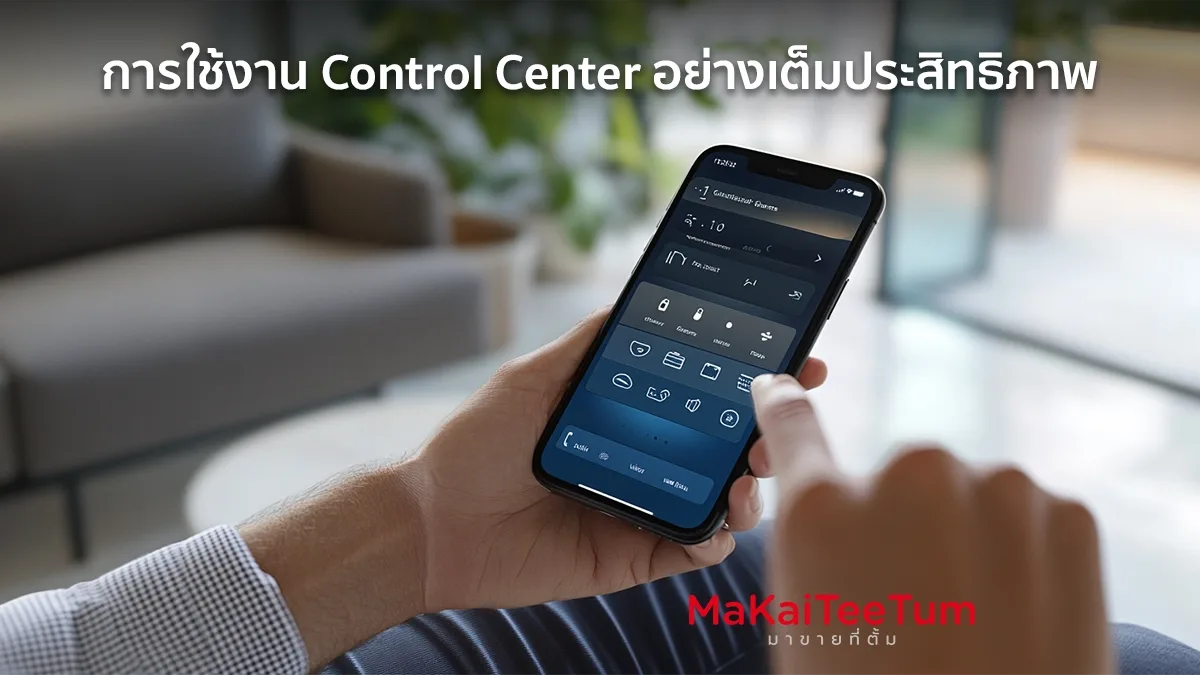
Control Center หรือศูนย์ควบคุมบน iPhone เป็นฟีเจอร์ที่ช่วยให้ผู้ใช้เข้าถึงการตั้งค่าและฟังก์ชันต่าง ๆ ได้อย่างรวดเร็ว การใช้งานอย่างเต็มประสิทธิภาพจะช่วยเพิ่มความสะดวกสบายในการใช้งานอุปกรณ์ของคุณ บทความนี้จะนำเสนอวิธีการใช้งานและปรับแต่ง Control Center อย่างละเอียด
1. การเปิดและปิด Control Center
- สำหรับ iPhone ที่มี Face ID: ปัดลงจากมุมขวาบนสุดของหน้าจอเพื่อเปิด Control Center และปัดขึ้นจากด้านล่างสุดของหน้าจอหรือแตะที่หน้าจอเพื่อปิด
- สำหรับ iPhone ที่มีปุ่มโฮม: ปัดขึ้นจากด้านล่างสุดของหน้าจอเพื่อเปิด Control Center และปัดลงหรือกดปุ่มโฮมเพื่อปิด
2. ฟังก์ชันพื้นฐานใน Control Center
Control Center มาพร้อมกับฟังก์ชันพื้นฐานที่ช่วยให้คุณควบคุมการตั้งค่าต่าง ๆ ได้อย่างรวดเร็ว เช่น:
- โหมดเครื่องบิน: ปิดการเชื่อมต่อเครือข่ายทั้งหมด
- Wi-Fi: เปิดหรือปิดการเชื่อมต่อ Wi-Fi
- Bluetooth: เปิดหรือปิดการเชื่อมต่อ Bluetooth
- การล็อคการหมุนหน้าจอ: ป้องกันไม่ให้หน้าจอหมุนตามการเอียงของอุปกรณ์
- ห้ามรบกวน: ปิดเสียงการแจ้งเตือนทั้งหมด
- ไฟฉาย: เปิดไฟแฟลชที่ด้านหลังของอุปกรณ์
- การควบคุมเสียงเพลง: เล่น หยุด หรือข้ามเพลง
- การปรับความสว่างหน้าจอ: เลื่อนขึ้นหรือลงเพื่อปรับความสว่าง
- การปรับระดับเสียง: เลื่อนขึ้นหรือลงเพื่อปรับระดับเสียง
- กล้อง: เข้าถึงแอปกล้องอย่างรวดเร็ว
3. การปรับแต่ง Control Center
คุณสามารถปรับแต่ง Control Center เพื่อให้ตรงกับความต้องการของคุณได้ โดยการเพิ่มหรือลบฟังก์ชันต่าง ๆ ดังนี้:
- ไปที่ “การตั้งค่า” > “ศูนย์ควบคุม” > “กำหนดแถบควบคุมเอง”
- เพิ่มฟังก์ชัน: แตะปุ่ม “+” ข้างฟังก์ชันที่ต้องการเพิ่ม
- ลบฟังก์ชัน: แตะปุ่ม “-” ข้างฟังก์ชันที่ต้องการลบ
- จัดเรียงลำดับ: แตะและลากไอคอนสามขีดข้างฟังก์ชันเพื่อจัดเรียงลำดับตามความต้องการ
4. ฟังก์ชันเพิ่มเติมที่สามารถเพิ่มใน Control Center
นอกจากฟังก์ชันพื้นฐานแล้ว คุณยังสามารถเพิ่มฟังก์ชันอื่น ๆ เพื่อความสะดวกในการใช้งาน เช่น:
- โหมดมืด (Dark Mode): สลับระหว่างโหมดสว่างและมืดของหน้าจอ
- การบันทึกหน้าจอ (Screen Recording): บันทึกวิดีโอหน้าจอของคุณ
- การตั้งเวลานับถอยหลัง (Timer): ตั้งเวลานับถอยหลังอย่างรวดเร็ว
- เครื่องคิดเลข (Calculator): เข้าถึงเครื่องคิดเลขทันที
- การสแกน QR Code: เปิดกล้องเพื่อสแกน QR Code
- การควบคุมบ้าน (Home): ควบคุมอุปกรณ์สมาร์ทโฮมที่เชื่อมต่อ
- การบันทึกเสียง (Voice Memos): บันทึกเสียงได้ทันที
- การเข้าถึงการช่วยการเข้าถึง (Accessibility Shortcuts): เข้าถึงฟีเจอร์การช่วยการเข้าถึงที่ตั้งค่าไว้
5. การใช้งานฟังก์ชันเพิ่มเติมใน Control Center
บางฟังก์ชันใน Control Center มีฟีเจอร์เพิ่มเติมที่สามารถเข้าถึงได้โดยการแตะค้าง เช่น:
- การควบคุมเครือข่าย: แตะค้างที่กลุ่มไอคอนเครือข่ายเพื่อเข้าถึง AirDrop และ Personal Hotspot
- การปรับความสว่างหน้าจอ: แตะค้างเพื่อเปิดหรือปิด Night Shift และ True Tone
- ไฟฉาย: แตะค้างเพื่อปรับระดับความสว่างของไฟฉาย
- การบันทึกหน้าจอ: แตะค้างเพื่อเปิดหรือปิดไมโครโฟนขณะบันทึก
6. การจำกัดการเข้าถึง Control Center
หากคุณต้องการป้องกันไม่ให้เปิด Control Center ขณะใช้งานแอปหรือจากหน้าจอล็อค สามารถตั้งค่าได้ดังนี้:
- ไปที่ “การตั้งค่า” > “ศูนย์ควบคุม”
- ปิดการเข้าถึงจากภายในแอป: ปิดสวิตช์ “เข้าถึงจากภายในแอป”
- ปิดการเข้าถึงจากหน้าจอล็อค: ไปที่ “การตั้งค่า” > “Face ID และรหัส” หรือ “Touch ID และรหัส” ป้อนรหัสผ่าน แล้วปิดสวิตช์ “ศูนย์ควบคุม” ภายใต้หัวข้อ “อนุญาตการเข้าถึงเมื่อถูกล็อค”
7. การใช้ Control Center เพื่อประหยัดแบตเตอรี่
Control Center เป็นเครื่องมือที่ช่วยให้ผู้ใช้สามารถประหยัดแบตเตอรี่ได้ง่าย ๆ โดยการปิดการเชื่อมต่อหรือฟีเจอร์ที่ไม่จำเป็นในขณะนั้น เช่น:
- ปิด Wi-Fi หรือ Bluetooth เมื่อไม่ได้ใช้งานเพื่อประหยัดแบตเตอรี่
- เปิดโหมดเครื่องบิน เมื่ออยู่ในพื้นที่ที่ไม่มีสัญญาณ หรือขณะนอนหลับ
- ปรับลดความสว่างหน้าจอ ลงหากไม่จำเป็นต้องใช้งานในสภาพแสงสว่างสูง
8. การเข้าถึงการช่วยเหลือผู้ใช้
สำหรับผู้ที่ต้องการความช่วยเหลือเพิ่มเติม เช่น ผู้สูงอายุ หรือผู้ที่มีปัญหาด้านการมองเห็น Control Center มีฟังก์ชันการเข้าถึงด่วนที่สามารถเพิ่มเข้าไปได้ เช่น:
- การช่วยการเข้าถึง (Accessibility Shortcuts) เช่น การเพิ่มฟีเจอร์ VoiceOver หรือการปรับการแสดงผลหน้าจอเพื่อให้เหมาะสมกับความต้องการ
9. การใช้ Control Center เพื่อความปลอดภัยส่วนบุคคล
Control Center ช่วยเพิ่มความปลอดภัยในการใช้งานด้วยการปิดการเชื่อมต่ออย่างรวดเร็ว และยังมีฟังก์ชัน “ห้ามรบกวน” ที่ผู้ใช้สามารถตั้งค่าห้ามรบกวนในช่วงเวลาสำคัญ เช่น ขณะประชุม หรือขณะขับขี่ เพื่อลดการรบกวนที่ไม่จำเป็น
สรุป
การใช้งาน Control Center อย่างเต็มประสิทธิภาพจะช่วยให้ผู้ใช้สามารถจัดการกับฟังก์ชันต่าง ๆ ของ iPhone ได้อย่างสะดวกรวดเร็ว และเพิ่มความสะดวกสบายให้กับการใช้งาน โดยสามารถปรับแต่งได้ตามความต้องการ เพื่อให้เข้าถึงฟังก์ชันที่จำเป็นได้ง่ายดาย
แหล่งข้อมูลอ้างอิง
- Apple Support – Using Control Center
- iOS Control Center Guide – TechRadar
- Maximize iPhone Control Center – MacRumors