ในยุคดิจิทัลที่การสื่อสารผ่านข้อความและวิดีโอเป็นเรื่องปกติ การรักษาความเป็นส่วนตัวของข้อมูลส่วนบุคคลจึงเป็นสิ่งสำคัญยิ่ง iMessages และ FaceTime ของ Apple ได้รับการออกแบบมาโดยคำนึงถึงความปลอดภัยและความเป็นส่วนตัวของผู้ใช้เป็นหลัก บทความนี้จะนำเสนอวิธีการตั้งค่าความเป็นส่วนตัวใน iMessages และ FaceTime อย่างละเอียด เพื่อให้คุณสามารถควบคุมข้อมูลของตนเองได้อย่างมั่นใจ
1. การเข้ารหัสแบบ End-to-End: พื้นฐานของความปลอดภัย
ทั้ง iMessages และ FaceTime ใช้การเข้ารหัสแบบ End-to-End ซึ่งหมายความว่า ข้อมูลที่ส่งผ่านจะถูกเข้ารหัสตั้งแต่ต้นทางถึงปลายทาง ทำให้ไม่มีใคร—including Apple—สามารถเข้าถึงเนื้อหาของข้อความหรือการสนทนาได้
2. การตั้งค่าความเป็นส่วนตัวใน iMessages
2.1 การเปิดหรือปิด iMessage
- ไปที่ การตั้งค่า > ข้อความ
- เปิดหรือปิด iMessage ตามต้องการ
2.2 การจัดการหมายเลขโทรศัพท์และอีเมลที่ใช้กับ iMessage
- ใน การตั้งค่า > ข้อความ > ส่งและรับ
- เลือกหมายเลขโทรศัพท์หรืออีเมลที่คุณต้องการใช้ส่งและรับ iMessages
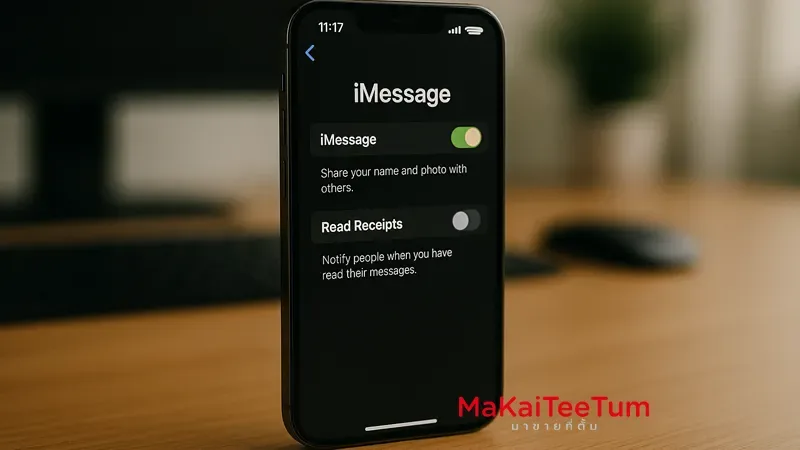
2.3 การปิดการอ่านรายงาน (Read Receipts)
- ไปที่ การตั้งค่า > ข้อความ
- ปิด ส่งรายงานการอ่าน เพื่อไม่ให้ผู้ส่งทราบว่าคุณได้อ่านข้อความแล้ว
2.4 การกรองผู้ส่งที่ไม่รู้จัก
- ใน การตั้งค่า > ข้อความ
- เปิด กรองผู้ส่งที่ไม่รู้จัก เพื่อแยกข้อความจากผู้ที่ไม่ได้อยู่ในรายชื่อผู้ติดต่อของคุณ
3. การตั้งค่าความเป็นส่วนตัวใน FaceTime
3.1 การเปิดหรือปิด FaceTime
- ไปที่ การตั้งค่า > FaceTime
- เปิดหรือปิด FaceTime ตามต้องการ
3.2 การจัดการหมายเลขโทรศัพท์และอีเมลที่ใช้กับ FaceTime
- ใน การตั้งค่า > FaceTime
- เลือกหมายเลขโทรศัพท์หรืออีเมลที่คุณต้องการใช้สำหรับการโทรผ่าน FaceTime
3.3 การบล็อกผู้ติดต่อที่ไม่ต้องการ
- ไปที่ การตั้งค่า > FaceTime > ผู้ติดต่อที่ถูกบล็อก
- เพิ่มหมายเลขโทรศัพท์หรืออีเมลของผู้ที่คุณต้องการบล็อก
4. การใช้ฟีเจอร์ Safety Check เพื่อความปลอดภัยเพิ่มเติม
สำหรับผู้ที่ใช้ iOS 16 ขึ้นไป Apple ได้เพิ่มฟีเจอร์ Safety Check ซึ่งช่วยให้คุณสามารถตรวจสอบและจัดการการแชร์ข้อมูลกับผู้อื่นได้อย่างรวดเร็ว
- ไปที่ การตั้งค่า > ความเป็นส่วนตัวและความปลอดภัย > การตรวจสอบความปลอดภัย
- เลือก การรีเซ็ตฉุกเฉิน เพื่อหยุดการแชร์ข้อมูลทั้งหมดทันที หรือ การตรวจสอบการแชร์ เพื่อดูว่าคุณกำลังแชร์ข้อมูลกับใครบ้าง
5. การตั้งค่าความเป็นส่วนตัวเพิ่มเติม
- การจำกัดการเข้าถึงกล้องและไมโครโฟน: ไปที่ การตั้งค่า > ความเป็นส่วนตัวและความปลอดภัย > กล้อง/ไมโครโฟน เพื่อจัดการการเข้าถึงของแอปต่างๆ
- การควบคุมการติดตาม: ใน การตั้งค่า > ความเป็นส่วนตัวและความปลอดภัย > การติดตาม คุณสามารถเลือกอนุญาตหรือปฏิเสธการติดตามโดยแอป
6. การจัดการการแชร์ข้อมูลกับอุปกรณ์อื่น
หากคุณใช้ Apple ID เดียวกันบนหลายอุปกรณ์ ข้อความและการโทรผ่าน FaceTime อาจปรากฏบนอุปกรณ์ทั้งหมด คุณสามารถจัดการได้โดย:
- ไปที่ การตั้งค่า > ข้อความ > ส่งและรับ
- ยกเลิกการเลือกอีเมลหรือหมายเลขโทรศัพท์ที่คุณไม่ต้องการให้ใช้กับ iMessage
- ใน การตั้งค่า > FaceTime ทำเช่นเดียวกันเพื่อจัดการการโทรผ่าน FaceTime
7. การติดต่อเรา
หากคุณต้องการความช่วยเหลือเพิ่มเติมในการตั้งค่าความเป็นส่วนตัวใน iMessages และ FaceTime หรือต้องการคำแนะนำเพิ่มเติม โปรดติดต่อเรา:
- โทร: 064-564-7945
- Line ID: @KunTum
แหล่งข้อมูลอ้างอิง
- Manage safety settings in Messages – Apple Support
- Control what you share on iPhone – Apple Support
- About Communication Safety on your child’s Apple device – Apple Support