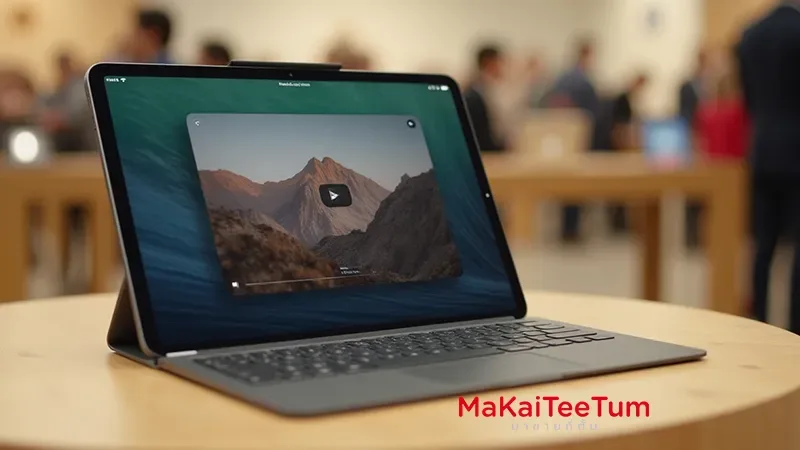
ฟีเจอร์ Picture in Picture (PiP) ให้คุณดูวิดีโอหรือรับ FaceTime แบบลอยหน้าจอขณะที่ใช้งานแอปอื่นพร้อมกันได้ บทความนี้จะสอนทั้งการเปิดใช้งาน แอปที่รองรับ การควบคุมหน้าต่าง PiP และการแก้ปัญหาที่พบบ่อย เพื่อให้คุณใช้งานได้อย่างเต็มประสิทธิภาพ
✅ Picture in Picture คืออะไร?
- เป็นฟีเจอร์ที่ย่อวิดีโอหรือ FaceTime ไว้ในหน้าต่างเล็กที่ลอยอยู่บนแอปอื่น ทำให้สามารถทำงานพร้อมดูวิดีโอได้พร้อมกัน
- ใช้งานได้ตั้งแต่ iPad (รุ่นที่ 5 หรือใหม่กว่า), iPad Air 2+, iPad mini 4+, iPad Pro รวมทั้ง iPhone ที่อัพเกรดเป็น iOS 14 ขึ้นไป
✳️ เปิด/ปิดการใช้งาน PiP
- ไปที่ Settings → General → Picture in Picture แล้วเลือกเปิดหรือปิด “Start PiP Automatically” หากปิดก็ยังสามารถเริ่ม PiP ด้วยตนเองได้ในแอปที่รองรับ
วิธีใช้งาน Picture in Picture
- ขณะดูวิดีโอใน FaceTime หรือแอปที่รองรับ ให้แตะปุ่มย่อหน้าจอ หรือปัดขึ้น (หรือปุ่ม Home ในอุปกรณ์ที่มี) วิดีโอจะลอยเป็นหน้าต่างเล็กทันที
ควบคุมหน้าต่าง PiP อย่างไร?
- เลื่อน: แตะแล้วลากไปมุมต่าง ๆ ของหน้าจอ
- ปรับขนาด: บีบเล็กหรือขยายใหญ่ (small, medium, large) หรือแตะสองครั้งไปมุมต่าง ๆ
- ปิดชั่วคราว: ลากหน้าต่างออกขอบด้านข้างเพื่อซ่อนวิดีโอ แต่เสียงยังเล่น
- ปิด:** แตะที่ปุ่ม “×”
- กลับเต็มจอ: แตะปุ่ม restore/full‑screen ในหน้าต่าง PiP
แอปใดบ้างที่รองรับ PiP?
- แอปของ Apple เช่น FaceTime, Apple TV, Safari, Podcasts, Music, Home รองรับ PiP โดยอัตโนมัติ
- แอปภายนอกที่รองรับ เช่น Netflix, Disney+, Amazon Prime ก็ใช้ PiP ได้ แต่บางแอปดังเช่น YouTube จะรองรับเฉพาะบน iOS 15+ และผู้ใช้ YouTube Premium หรือใช้ผ่าน Safari
🛠️ แก้ไขปัญหา PiP ได้ไม่ทำงาน
- ตรวจสอบว่าได้เปิด auto‑start ใน Settings → Picture in Picture แล้ว
- ลองเปิดใช้งานโดยแตะไอคอน PiP หรือปัดขึ้นขณะเล่นวิดีโอ
- ถ้าแอปไม่รองรับ PiP ให้ใช้งานผ่าน Safari หรือ Browser แทน
- ผู้ใช้ในชุมชน Apple ระบุว่าแอปบางตัวทำงานไม่สมบูรณ์หรือไม่รองรับ PiP โดยขึ้นอยู่กับการพัฒนาแอป
🧠 ทำไมควรใช้ PiP?
- ช่วย multi‑tasking ได้ดี เช่น ดูหนัง พร้อมทำงานหรืออ่านข้อความในแอปอื่น
- ผู้สื่อสาร FaceTime ได้อย่างต่อเนื่อง แม้สลับไปใช้แอปอื่น
- เมื่อต้องการขายหรือส่งต่ออุปกรณ์, แสดงให้เห็นว่าฟีเจอร์ PiP ทำงานได้ดี เป็นจุดขายที่เพิ่มความเชื่อมั่น
สรุปวิธีใช้งาน Picture in Picture
- เปิด auto‑start หากต้องการให้ PiP เริ่มอัตโนมัติ
- ใช้ปุ่มย่อหรือปัดขึ้นเพื่อเริ่ม PiP
- จัดวาง ลาก ย่อ/ขยาย ครอบคลุมการใช้งาน
- ใช้ Safari หากแอปไม่รองรับ PiP
ต้องการให้เราช่วยตั้งค่า หรือสาธิตวิธีใช้ PiP บนอุปกรณ์ของคุณ?
ติดต่อ MaKaiTeeTum — เราช่วยตั้งค่า PiP ให้ใช้งานง่าย ดูวิดีโอพร้อมใช้งานแอปอื่นได้ แถมเตรียมเครื่องก่อนขายให้พร้อม เพิ่มความเชื่อมั่นให้ผู้ซื้อของคุณ
โทร: 064‑564‑7945
Line ID: @KunTum