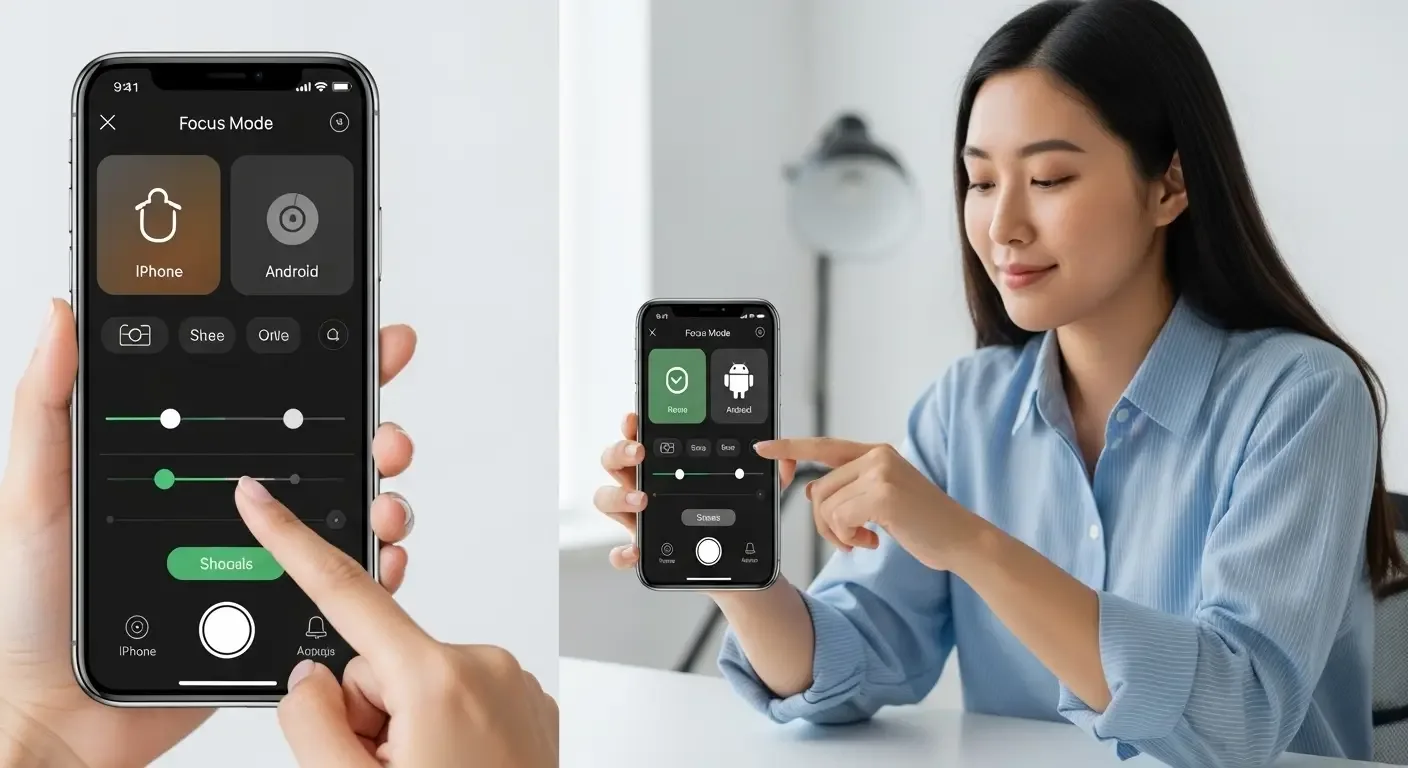
ในยุคดิจิทัลที่การติดต่อสื่อสารเป็นสิ่งสำคัญ หนึ่งในฟีเจอร์ที่ช่วยเพิ่มคุณภาพการโทรของ iPhone คือ Voice Isolation หรือ โหมดแยกเสียง ซึ่งออกแบบมาเพื่อตัดเสียงรบกวนพื้นหลัง และทำให้เสียงของคุณชัดเจนยิ่งขึ้นสำหรับผู้รับสาย บทความนี้จะพาคุณไปรู้จักวิธีใช้งานโหมด Voice Isolation ให้เต็มประสิทธิภาพ แม้คุณจะอยู่ในสถานที่เสียงดังอย่างตลาด ร้านกาแฟ หรือริมถนน
Voice Isolation คืออะไร?
Voice Isolation (การแยกเสียง) เป็นฟีเจอร์ที่ Apple เปิดตัวพร้อมระบบปฏิบัติการ iOS 15 ขึ้นไป ซึ่งใช้เทคโนโลยีไมโครโฟนและ AI เพื่อลดเสียงรบกวนรอบตัวคุณโดยอัตโนมัติ ทำให้เสียงของคุณ “เด่นชัด” ขึ้นเมื่อโทรด้วย FaceTime หรือแอปสื่อสารอื่นๆ ที่รองรับ
อุปกรณ์ที่รองรับ Voice Isolation
Voice Isolation รองรับเฉพาะรุ่นต่อไปนี้:
- iPhone XR ขึ้นไป
- iOS 15 ขึ้นไป
- ใช้งานได้กับการโทรผ่าน FaceTime และตั้งแต่ iOS 16.4 เป็นต้นไป เริ่มรองรับการโทรศูนย์ GSM แบบปกติ
วิธีเปิดใช้งาน Voice Isolation ขณะโทรด้วย FaceTime
หากคุณใช้ FaceTime โทร รูปแบบการเปิดใช้งาน Voice Isolation มีขั้นตอนดังนี้:
- ใช้ FaceTime โทรหาใครสักคน
- ระหว่างคุย ให้เปิด Control Center โดยลากนิ้วจากมุมขวาบนลงมา
- แตะที่ปุ่ม Mic Mode (โหมดไมโครโฟน)
- เลือกVoice Isolation (แยกเสียง)
เสร็จแล้ว เสียงพูดของคุณจะถูกปรับให้คมชัดขึ้นในขณะคุย แม้มีเสียงพื้นหลัง
วิธีเปิดใช้งาน Voice Isolation สำหรับสายโทรศัพท์ทั่วไป
ตั้งแต่ระบบ iOS 16.4 ขึ้นไป Apple ขยายการรองรับ Voice Isolation ไปยังสายโทรศัพท์แบบธรรมดา ทำให้คุณสามารถเปิดใช้ขณะโทรผ่านแอปโทรได้เช่นกัน โดยขั้นตอนเหมือนกัน:
- ขณะโทรผ่านแอปโทร ให้เปิด Control Center
- แตะที่ Mic Mode
- เลือก Voice Isolation
เปรียบเทียบโหมดไมค์ iPhone: Standard, Voice Isolation และ Wide Spectrum
นอกจาก Voice Isolation แล้ว iPhone ยังมีอีก 2 โหมดไมโครโฟนให้เลือก:
- Standard: ใช้มาตรฐาน เสียงพูดและเสียงรอบข้างจะถูกรับเข้าทั้งหมด
- Voice Isolation: ตัดเสียงรอบข้าง เหลือแต่เสียงของคุณเอง เหมาะสำหรับที่เสียงดัง
- Wide Spectrum: รับเสียงทุกอย่างรอบข้าง เหมาะสำหรับเวลาต้องการให้ผู้รับได้ยินเสียงรอบๆ ตัวคุณ เช่น เสียงดนตรี เบื้องหลัง
ข้อดีของการใช้ Voice Isolation
- เสียงชัดขึ้น: เพิ่มความคมชัดของเสียงในการสื่อสาร
- ลดเสียงรบกวน: เสียงพื้นหลังเบาลงหรือหายไป
- ใช้งานง่าย: ไม่ต้องติดตั้งแอปเพิ่ม
- ไม่ต้องถือไมค์ใกล้ปาก: เพราะจะรับแต่เสียงของผู้พูดเป็นหลัก
สถานการณ์ที่คุณควรใช้ Voice Isolation
- ขณะคุยโทรศัพท์ในร้านอาหาร
- ระหว่างเดินบนถนนที่มีเสียงรถ
- อยู่ในที่สาธารณะที่มีเสียงดัง เช่น สนามบิน สถานีรถไฟ
- ทำงานจากที่บ้านที่มีเสียงรบกวนจากสิ่งแวดล้อม
คำถามที่พบบ่อย (FAQs)
Voice Isolation ใช้ได้กับ iPhone รุ่นไหน?
Voice Isolation ใช้ได้กับ iPhone XR, XS, 11, 12, 13, 14, 15 ขึ้นไป ที่ติดตั้ง iOS 15 หรือใหม่กว่า
Voice Isolation ใช้ได้กับทุกการโทรหรือไม่?
เริ่มต้นจะใช้ได้กับการโทรแบบ FaceTime เท่านั้น แต่ตั้งแต่ iOS 16.4 สามารถใช้กับสายโทรศัพท์ปกติผ่านแอปโทรได้
Voice Isolation ใช้กับทุกแอปโทรได้ไหม?
ใช้ได้กับบางแอปที่รองรับการตั้งค่าโหมดไมโครโฟน เช่น WhatsApp, Messenger, LINE เป็นต้น (ขึ้นอยู่กับว่าแอปรองรับฟีเจอร์หรือไม่)
มีค่าใช้จ่ายในการใช้ Voice Isolation หรือไม่?
ไม่เสียค่าใช้จ่ายเพิ่มเติม เป็นคุณสมบัติที่รวมอยู่ในระบบ iOS แล้ว
สรุป
Voice Isolation เป็นฟีเจอร์สำคัญที่ผู้ใช้ iPhone ไม่ควรมองข้าม โดยเฉพาะในยุคที่คุณต้องโทรบ่อยในพื้นที่มีเสียงรบกวน เปิดใช้ได้ง่าย ช่วยให้เสียงพูดของคุณชัดเจนทุกครั้ง ไม่ว่าคุณจะอยู่ที่ไหน ลองใช้แล้วคุณจะรับรู้ถึงความสะดวกในการสื่อสารในแต่ละวันได้ทันที