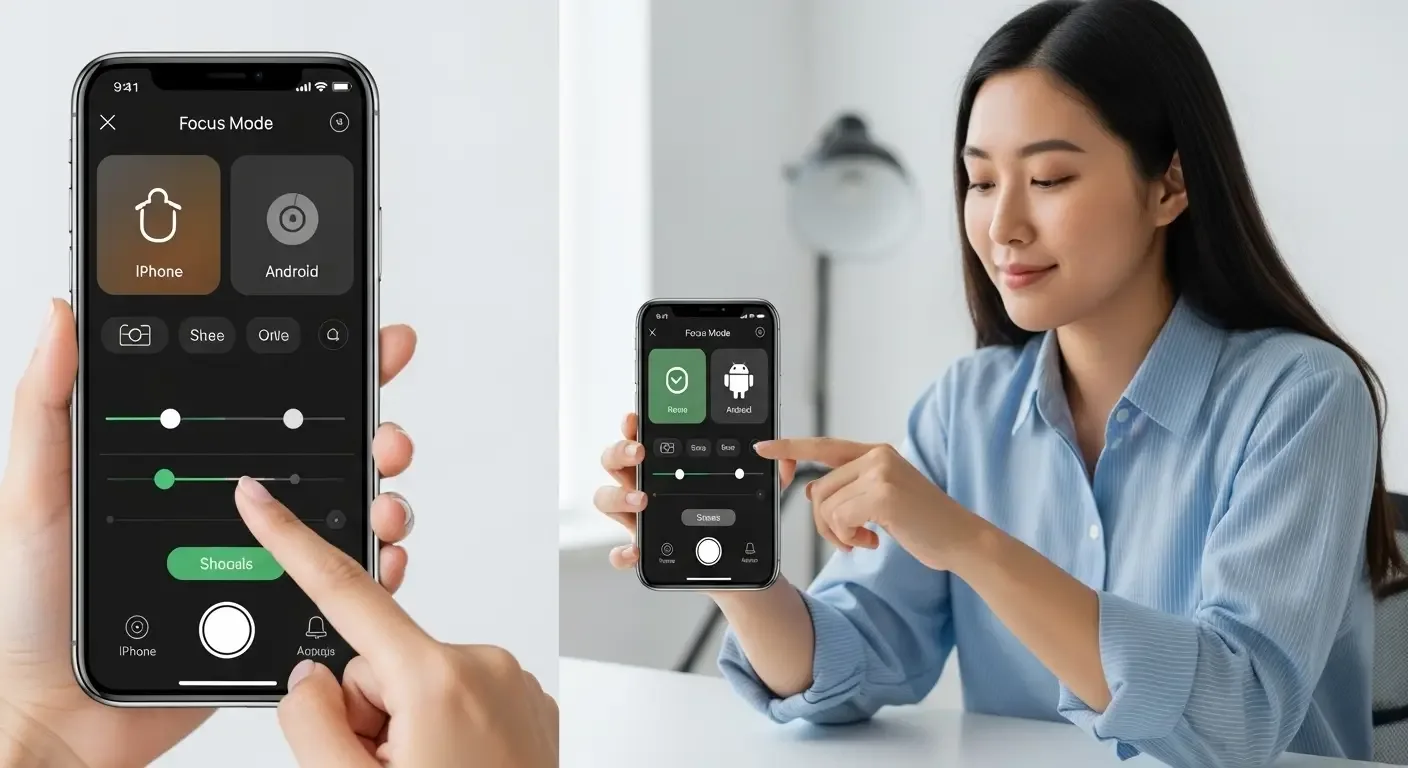
ในยุคที่การใช้งานเว็บเบราว์เซอร์ไม่เพียงแต่เป็นเรื่องของความสะดวก แต่ยังเป็นหัวใจของการทำงานและชีวิตประจำวัน การมีระบบจัดการข้อมูล การตั้งค่า และประสบการณ์การใช้งานให้เหมาะกับบริบทต่าง ๆ จึงกลายเป็นสิ่งจำเป็น Safari Profiles เป็นฟีเจอร์ใหม่ที่ Apple ได้เพิ่มเข้ามาใน Safari เพื่อช่วยให้ผู้ใช้สามารถแยกงานกับชีวิตส่วนตัวได้อย่างมืออาชีพมากยิ่งขึ้น บทความนี้จะพาคุณไปทำความรู้จัก Safari Profiles อย่างละเอียด พร้อมแนวทางการใช้งานที่แยบยล
Safari Profiles คืออะไร?
Safari Profiles คือคุณสมบัติใน Safari ที่ให้คุณสามารถสร้างโปรไฟล์ผู้ใช้งานแบบแยกจากกันได้ เช่น โปรไฟล์สำหรับทำงาน และโปรไฟล์สำหรับส่วนตัว โดยแต่ละโปรไฟล์สามารถมีแท็บที่เปิดอยู่, ประวัติการเข้าชม, ส่วนขยาย (Extensions), คุกกี้ และตั้งค่าเฉพาะของตัวเอง
เหมาะสำหรับผู้ที่ใช้ Mac, iPhone หรือ iPad ในหลายบริบท ไม่ว่าจะเป็นเจ้าของธุรกิจ, ฟรีแลนซ์, พนักงานประจำ หรือแม้แต่นักเรียน นักศึกษา Safari Profiles จะช่วยให้ชีวิตดิจิทัลของคุณมีความเป็นระเบียบมากขึ้น
เหตุผลที่คุณควรใช้ Safari Profiles
- แยกชีวิตการทำงานกับส่วนตัว: ไม่ต้องดูโฆษณาจากเว็บช้อปปิ้งขณะทำงาน สลับการใช้งานได้รวดเร็ว
- เพิ่มประสิทธิภาพ: จัดกลุ่มแท็บที่เกี่ยวข้องกับแต่ละโปรไฟล์ไว้ด้วยกัน ทำให้ค้นหาและใช้งานง่ายขึ้น
- ลดความสับสน: ประวัติเว็บไซต์ การค้นหา และการล็อกอินต่างๆ ไม่ก้าวก่ายกัน
- ปกป้องความเป็นส่วนตัว: หากต้องแชร์อุปกรณ์กับคนอื่น ก็สามารถตั้งโปรไฟล์แยกได้
วิธีสร้าง Safari Profiles บน iPhone และ iPad
Safari Profiles พร้อมใช้งานตั้งแต่ iOS 17 และ iPadOS 17 ขึ้นไป หากคุณใช้เวอร์ชันที่รองรับแล้ว มาดูวิธีตั้งค่ากันเลย:
- ไปที่ Settings (การตั้งค่า) แล้วเลือก Safari
- เลื่อนลงมาที่หัวข้อ Profiles (โปรไฟล์) แล้วแตะ New Profile (สร้างโปรไฟล์ใหม่)
- กรอกชื่อโปรไฟล์ เช่น “งาน” หรือ “ส่วนตัว”
- เลือกไอคอน สี และการตั้งค่าที่ต้องการ เช่น Favorites และ Extensions
- แตะ Done (เสร็จสิ้น) เพื่อสร้างโปรไฟล์
เมื่อสร้างแล้ว คุณสามารถสลับโปรไฟล์ได้จากปุ่ม Tabs หรือเปิดหน้าต่าง Safari ใหม่และเลือกโปรไฟล์ที่ต้องการ
วิธีตั้งค่า Safari Profiles บน Mac
สำหรับผู้ใช้ macOS Sonoma และรุ่นใหม่กว่า Safari Profiles เป็นเครื่องมือที่ทรงพลังมากในการจัดการข้อมูลการเรียกดูเว็บ มาเรียนรู้วิธีการตั้งค่าดังนี้:
- เปิด Safari แล้วไปที่แถบเมนู เลือก Safari > Settings
- คลิกแท็บ Profiles
- คลิก Add Profile แล้วตั้งชื่อ เช่น “Freelance” หรือ “Private”
- เลือกรูปสัญลักษณ์ สี และ Folder สำหรับ Favorites หากต้องการ
- คลิก Done โปรแกรมจะสร้าง Profile ใหม่ให้คุณทันที
หลังจากนี้ คุณสามารถเปิดหน้าต่างใหม่ แล้วเลือก Profile ที่ต้องการใช้งาน เช่น หน้าต่างสำหรับงาน กับหน้าต่างอีกบานสำหรับการท่องเที่ยวหรือความบันเทิงส่วนตัว
เปรียบเทียบการใช้งาน Safari Profiles กับ User Account แยกต่างหาก
หลายคนอาจสงสัยว่าแล้วต่างอะไรกับการแยก User Account บนเครื่อง Mac หรือ iPhone?
- Safari Profiles: สลับเร็ว ใช้งานภายใต้บัญชีผู้ใช้เดียวกัน ไม่ต้องเปลี่ยนบัญชี เข้าใช้ไฟล์และแอปต่าง ๆ ร่วมกันได้
- User Account: แยกแบบครบวงจร ใช้ร่วมกันไม่ได้ เหมาะกับการแชร์อุปกรณ์จริง ๆ
ดังนั้น Safari Profiles จึงเหมาะสำหรับคนที่ต้องการแค่แยกบริบทการใช้งานเท่านั้น ไม่ได้ต้องการแยกข้อมูลโดยสิ้นเชิง
Tips การใช้ Safari Profiles ให้ได้ผลสูงสุด
- ตั้ง Favorites คนละชุดสำหรับแต่ละโปรไฟล์ เช่น โปรไฟล์ “งาน” มีลิงก์เข้า Zoom, Slack, Google Drive
- เลือก Extensions คนละแบบ เช่น บล็อกโฆษณาสำหรับโปรไฟล์ส่วนตัว, เครื่องมือ Productivity สำหรับโปรไฟลงาน
- ใช้งานร่วมกับ Focus Mode เพื่อกำหนดเวลาทำงานและเวลาส่วนตัว
ข้อควรระวังในการใช้งาน Safari Profiles
- โปรไฟล์ยังอิงกับ User เดียวกัน ดังนั้นข้อมูลบางอย่างอย่างรหัสผ่านใน iCloud Keychain ยังแชร์ร่วมกัน
- หากลบโปรไฟล์ ข้อมูลแท็บ ประวัติ และ favorites ของโปรไฟล์นั้นจะถูกลบถาวร
- ยังไม่สามารถล็อกโปรไฟล์ด้วยรหัสผ่านได้ ณ ตอนนี้
FAQ: คำถามที่พบบ่อยเกี่ยวกับ Safari Profiles
Q: Safari Profiles ใช้ได้ทั้งบน iPhone, iPad และ Mac เลยหรือไม่?
A: ใช่ Safari Profiles พร้อมใช้งานตั้งแต่ iOS 17, iPadOS 17 และ macOS Sonoma เป็นต้นไป
Q: สามารถซิงค์โปรไฟล์ระหว่างอุปกรณ์ได้หรือไม่?
A: ยังไม่สามารถซิงค์แท็บหรือประวัติข้ามโปรไฟล์และอุปกรณ์ได้ โปรไฟล์จะถูกจัดการแยกตามเครื่อง
Q: สามารถสร้างได้กี่โปรไฟล์?
A: ยังไม่มีการจำกัดจำนวนโปรไฟล์อย่างเป็นทางการ แต่แนะนำไม่เกิน 5 เพื่อความเป็นระเบียบ
Q: การลบโปรไฟล์มีผลอย่างไร?
A: ข้อมูลทั้งหมดของโปรไฟล์นั้น เช่น ประวัติการเข้าชม แท็บที่เปิดอยู่ และ Favorites จะถูกลบออกจากอุปกรณ์
สรุป
Safari Profiles เป็นอีกหนึ่งฟีเจอร์เด็ดจาก Apple ที่ช่วยให้การใช้งาน Safari เป็นระเบียบ ใช้งานง่าย และสะดวกอย่างมืออาชีพ ไม่ว่าคุณจะเป็นสายทำงาน สายไลฟ์สไตล์ หรือสายเรียนรู้ ก็สามารถใช้ประโยชน์จากการแยกโปรไฟล์เพื่อจัดระเบียบชีวิตดิจิทัลได้อย่างลงตัว ลองใช้ Safari Profiles วันนี้ แล้วคุณจะพบว่าการแยก “งาน” กับ “ส่วนตัว” ไม่ใช่เรื่องยากอีกต่อไป