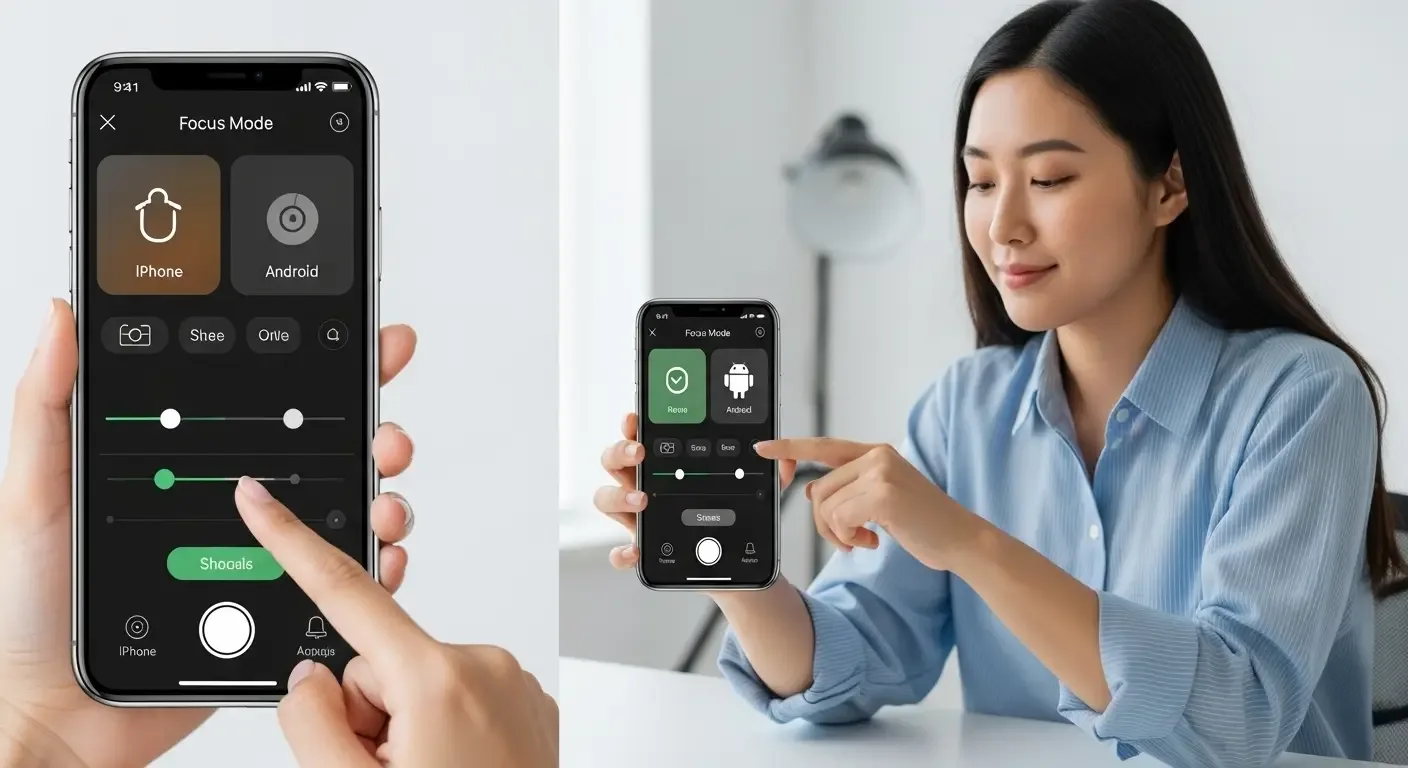
ในยุคดิจิทัลที่การแจ้งเตือนจากแอปมือถือกลายเป็นสิ่งที่หลีกเลี่ยงไม่ได้ หลายคนอาจประสบปัญหากับความวุ่นวายจากเสียงเตือนอย่างต่อเนื่อง ซึ่งอาจทำให้เสียสมาธิในช่วงเวลาสำคัญ เช่น การประชุม การอ่านหนังสือ หรือแม้แต่การนอนหลับ ฟีเจอร์หนึ่งที่สามารถช่วยจัดการและกรองการแจ้งเตือนให้มีประสิทธิภาพมากขึ้น คือ Focus Mode หรือโหมดโฟกัส
Focus Mode คืออะไร
Focus Mode เป็นฟีเจอร์ที่ช่วยให้คุณสามารถควบคุมว่าใครและแอปอะไรที่สามารถแจ้งเตือนคุณได้ในช่วงเวลาหนึ่ง โดยสามารถตั้งค่าให้เหมาะกับแต่ละกิจกรรม เช่น เวลาทำงาน เวลาพักผ่อน หรือช่วงออกกำลังกาย
ประโยชน์ของการใช้ Focus Mode
- ช่วยให้มีสมาธิมากขึ้นในการทำงานหรือลงมือทำสิ่งต่างๆ
- ลดสิ่งรบกวนจากการแจ้งเตือนที่ไม่จำเป็น
- สามารถกำหนดแอปและผู้ติดต่อที่ได้รับสิทธิ์ให้แจ้งเตือนได้
- ปรับแต่งได้ตามไลฟ์สไตล์ของแต่ละคน
วิธีตั้งค่า Focus Mode บน iPhone (iOS)
1. เข้าสู่เมนู Focus
ไปที่ การตั้งค่า (Settings) > โหมดโฟกัส (Focus)
2. เลือกหรือสร้างโหมด
Apple มีโหมดมาตรฐาน เช่น Work, Sleep, Personal แต่คุณสามารถ สร้างโหมดใหม่ ได้ เช่น “เรียนหนังสือ” หรือ “เขียนงาน”
3. ตั้งค่าผู้ติดต่อที่สามารถแจ้งเตือน
ภายใต้หัวข้อ People เลือกเฉพาะรายชื่อที่สามารถแจ้งเตือนคุณได้
- เลือกคนในรายชื่อผู้ติดต่อของคุณ
- เปิดหรือปิดการแจ้งเตือนสายโทรเข้าได้
4. ตั้งค่าแอปที่สามารถแจ้งเตือน
ไปที่หัวข้อ Apps แล้วเลือกแอปที่อนุญาตให้ส่งแจ้งเตือนได้ เช่น แอปประชุม งาน หรือการแจ้งเตือนด้านสุขภาพ
5. เปิดใช้ Smart Activation หรือกำหนดเวลาการทำงาน
คุณสามารถเลือกให้โหมดโฟกัสเปิดโดยอัตโนมัติตามเวลา สถานที่ หรือเมื่อเปิดแอปบางประเภท
6. ซิงโครไนซ์โหมดโฟกัสกับทุกอุปกรณ์
หากคุณใช้หลายอุปกรณ์ Apple (MacBook, iPad, Apple Watch) โหมดโฟกัสจะทำงานพร้อมกันทั้งหมด
วิธีตั้งค่า Focus Mode บน Android
โทรศัพท์ Android แต่ละยี่ห้ออาจมีหน้าตาเมนูไม่เหมือนกัน แต่โดยทั่วไปสามารถตั้งได้ผ่าน Digital Wellbeing
1. เข้าสู่เมนู Digital Wellbeing & parental controls
ไปที่ การตั้งค่า (Settings) > Digital Wellbeing & parental controls
2. แตะที่ Focus Mode
เลือกโหมดที่มีหรือสร้างโหมดใหม่ตามความต้องการ เช่น “ไม่รบกวนตอนทำงาน”
3. เลือกแอปที่จะปิดการแจ้งเตือน
แอปที่ถูกเลือกจะไม่สามารถแจ้งเตือนคุณจนกว่าจะปิด Focus Mode
4. ตั้งเวลาเริ่มและสิ้นสุด
สามารถตั้งให้ Focus Mode เปิดทำงานตามเวลาที่กำหนด เช่น จันทร์-ศุกร์ เวลา 09.00 – 17.00 น.
5. เปิดใช้งานด้วยปุ่มลัด
สามารถเพิ่ม Focus Mode ไว้ใน Quick Settings เพื่อเปิด/ปิดได้สะดวก
เคล็ดลับเพิ่มเติมในการใช้ Focus Mode ให้มีประสิทธิภาพ
- ตั้งชื่อโหมดให้สื่อถึงการใช้งาน เช่น “โหมดเขียนบทความ”, “โหมดทำสมาธิ”
- ใช้ร่วมกับฟีเจอร์อย่าง Screen Time หรือ App Timeout
- ปรับแต่งแต่ละโหมดให้แตกต่างตามเวลาและกิจกรรม
- ใช้ฟีเจอร์ Auto-Reply เมื่อมีคนส่งข้อความมาขณะ Focus
คำถามที่พบบ่อย (FAQ)
Focus Mode ต่างจาก Do Not Disturb อย่างไร?
Do Not Disturb จะบล็อกการแจ้งเตือนทุกอย่าง ขณะที่ Focus Mode ให้คุณเลือกเฉพาะแอปหรือบุคคลที่สามารถแจ้งเตือนได้
สามารถใช้ Focus Mode พร้อมกันหลายโหมดได้หรือไม่?
ไม่สามารถใช้พร้อมกันหลายโหมดได้ แต่สามารถสลับโหมดได้ตามสถานการณ์
การแจ้งเตือนที่ไม่ได้รับขณะเปิด Focus Mode จะหายไปหรือไม่?
ไม่ แอปจะยังเก็บการแจ้งเตือนเหล่านั้นไว้ใน Notification Center หรือแถบการแจ้งเตือนเมื่อคุณกลับมาใช้งานตามปกติ
สรุป
การใช้ Focus Mode ให้ถูกวิธีและปรับแต่งให้สอดคล้องกับเป้าหมายในชีวิตประจำวัน จะช่วยให้คุณสามารถควบคุมเวลากับหน้าจอได้ดียิ่งขึ้น ลดสิ่งรบกวน และเพิ่มประสิทธิภาพในการทำงานหรือพักผ่อนอย่างแท้จริง ลองเริ่มตั้งค่าโหมดโฟกัสแบบง่ายๆ วันนี้ แล้วคุณจะเห็นความแตกต่างชัดเจน
อย่าลืม! การตั้งค่า Focus Mode ที่ดี คือการรู้ว่าอะไรสำคัญกับเวลาของคุณ