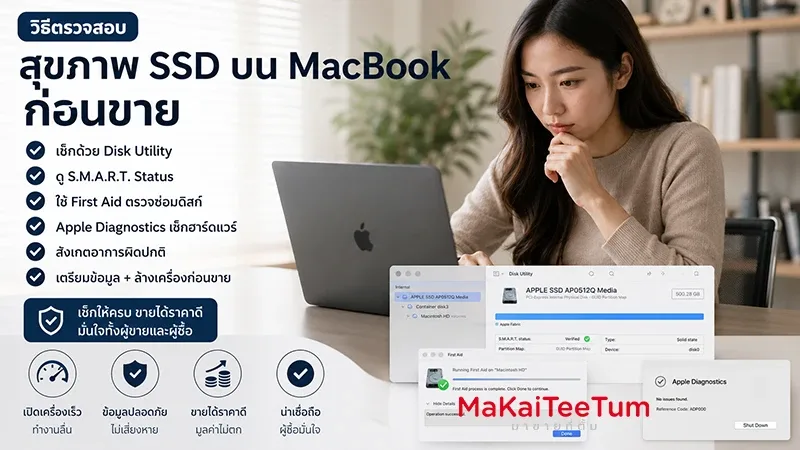
การขาย MacBook ที่มีข้อมูลส่วนตัวหรือข้อมูลสำคัญในเครื่องไม่ใช่เรื่องยาก แต่ต้องทำตามขั้นตอนอย่างเป็นระบบเพื่อป้องกันการรั่วไหลของข้อมูล บทความนี้จะอธิบายตั้งแต่การเตรียมตัว การแบ็กอัพ การถอดบัญชีผู้ใช้ การเข้ารหัส การล้างเครื่องอย่างปลอดภัย ไปจนถึงการติดตั้ง macOS ใหม่ให้ผู้รับเครื่องพร้อมใช้งาน
ทำไมต้องล้างข้อมูลก่อนขาย MacBook
ก่อนอื่นต้องเข้าใจว่า MacBook อาจมีข้อมูลสำคัญ เช่น เอกสาร รูปภาพ รหัสผ่าน คีย์การเข้าถึง และข้อมูลแอปพลิเคชัน หากขายเครื่องไปโดยยังไม่ได้ลบข้อมูลเหล่านี้ อาจเสี่ยงต่อการเข้าถึงข้อมูลส่วนตัวหรือข้อมูลธุรกิจ ดังนั้นการล้างเครื่อง (factory reset) และยกเลิกการผูกบัญชีทุกประเภทเป็นขั้นตอนจำเป็น
ขั้นตอนเตรียมตัวก่อนล้างเครื่อง
ก่อนจะล้างเครื่อง ควรปฏิบัติตามขั้นตอนเตรียมความพร้อมดังนี้:
- แบ็กอัพข้อมูลสำคัญ — ใช้ Time Machine, iCloud Drive, หรือสำรองไปยังฮาร์ดไดรฟ์ภายนอก/บริการคลาวด์อื่น ๆ
- บันทึกรายการสำคัญ — จดบัญชีแอป สินค้า/บริการที่ผูกกับ Mac เช่น การสมัครซอฟต์แวร์ ใบอนุญาต
- ตรวจสอบฮาร์ดแวร์ — ถอดอุปกรณ์ภายนอก สำรองข้อมูลบนไดรฟ์ภายนอก และตรวจสอบสถานะแบตเตอรี่
1) วิธีแบ็กอัพอย่างปลอดภัย
การแบ็กอัพมีหลายวิธี ขึ้นอยู่กับความต้องการ:
- Time Machine — สำรองทั้งระบบไปยังฮาร์ดไดรฟ์ภายนอก เหมาะสำหรับการย้ายข้อมูลไปยังเครื่อง Mac เครื่องใหม่
- iCloud — สำรองรูปภาพ เอกสาร และการตั้งค่าหลาย ๆ อย่าง แต่ต้องตรวจสอบพื้นที่ iCloud ว่าพอหรือไม่
- สำรองด้วยแอปบุคคลที่สาม — สำหรับข้อมูลพิเศษหรือการเก็บไฟล์แบบแยกเป็นเซิร์ฟเวอร์
ยกเลิกการเชื่อมต่อบัญชีและบริการต่าง ๆ
ก่อนล้างเครื่องต้องยกเลิกการเชื่อมต่อบัญชีและบริการเพื่อให้เครื่องไม่ถูกผูกกับ Apple ID หรือบัญชีอื่น ๆ
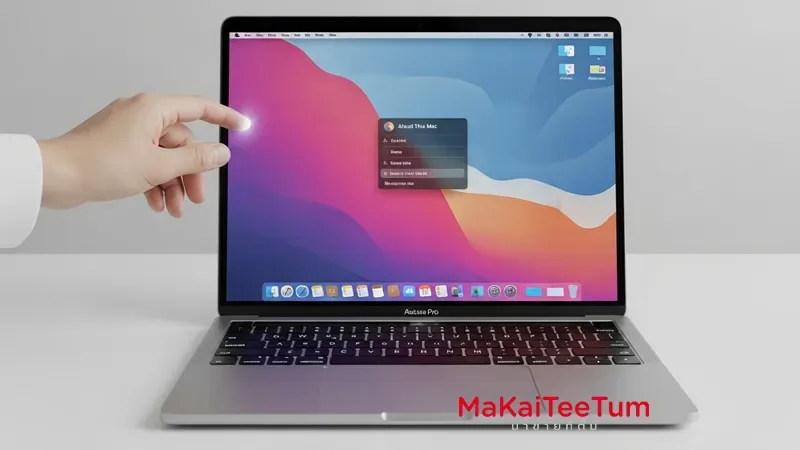
- ออกจาก iCloud, iMessage, FaceTime — ไปที่ System Preferences > Apple ID แล้ว Sign Out
- ปิด Find My Mac — ต้องปิดก่อนการลบข้อมูล มิฉะนั้นเครื่องจะยังถูกผูกกับ Activation Lock
- Sign out จาก App Store และ iTunes — ตรวจสอบในแอป Store ว่า Sign Out เรียบร้อย
เปิดใช้งาน FileVault ก่อนล้าง ถ้าต้องการความปลอดภัยสูง
FileVault เป็นฟีเจอร์การเข้ารหัสดิสก์ของ macOS หากยังไม่ได้เปิดใช้งาน การเปิดใช้ก่อนล้างเครื่องสามารถช่วยป้องกันการกู้คืนข้อมูลจากฮาร์ดไดรฟ์ได้ในระดับหนึ่ง ถึงแม้ว่าจะลบข้อมูลแล้ว การเข้ารหัสจะทำให้ข้อมูลที่เหลือไม่สามารถอ่านได้โดยไม่ได้รับรหัสผ่าน
วิธีเปิด FileVault
- ไปที่ System Preferences > Security & Privacy > FileVault
- คลิก Turn On FileVault และทำตามขั้นตอนบนหน้าจอ
วิธีล้าง MacBook แบบละเอียด (สำหรับ Apple Silicon และ Intel)
ขั้นตอนการล้างขึ้นอยู่กับชิปของ MacBook (Intel หรือ Apple Silicon M1/M2) แต่หลักการจะเป็นการเข้าสู่ Recovery Mode ลบฮาร์ดไดรฟ์ แล้วติดตั้ง macOS ใหม่
สำหรับเครื่อง Apple Silicon (M1/M2)
- ปิดเครื่อง
- กดปุ่ม Power ค้างไว้จนเห็นหน้าต่างตัวเลือกการเริ่มต้น
- เลือก Options > Continue เพื่อเข้าสู่ Recovery
- เปิด Disk Utility เลือก Macintosh HD (หรือชื่อไดรฟ์ของคุณ) คลิก Erase — เลือก APFS หรือ Mac OS Extended ตามเวอร์ชัน macOS
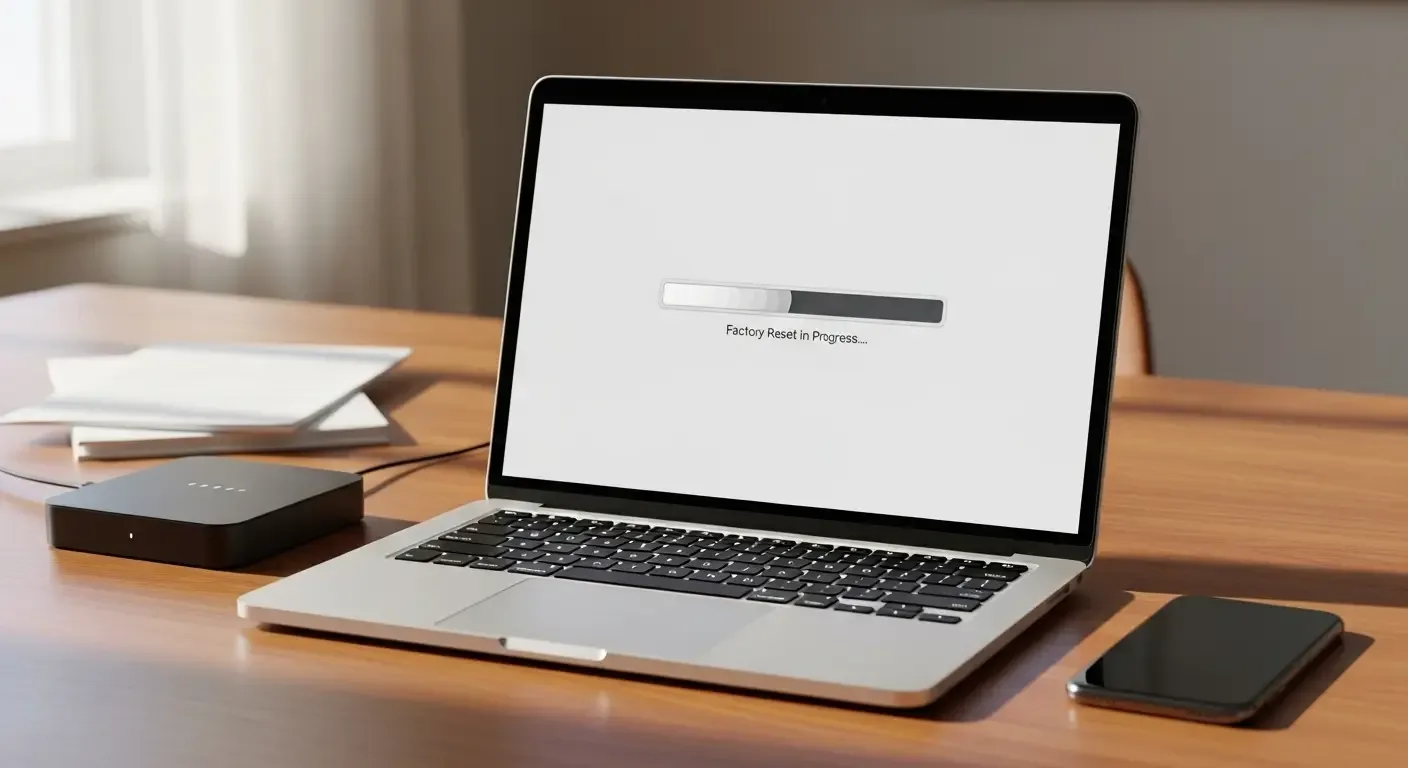
- หลังจากลบเสร็จ ให้ออกจาก Disk Utility แล้วเลือก Reinstall macOS เพื่อดาวน์โหลดและติดตั้งระบบปฏิบัติการใหม่
สำหรับเครื่อง Intel
- รีสตาร์ทเครื่อง แล้วกด Command (⌘)-R ค้างไว้จนเข้าสู่ Recovery
- เปิด Disk Utility ลบไดรฟ์หลักในลักษณะเดียวกับด้านบน
- ติดตั้ง macOS ใหม่ผ่านเมนู Reinstall macOS
การลบอย่างถาวรและข้อควรระวัง
การลบข้อมูลโดยใช้ Disk Utility > Erase ถือว่าเพียงพอสำหรับผู้ใช้ทั่วไป แต่หากต้องการความมั่นใจสูงสุด อาจทำเพิ่มเติมดังนี้:
- สำหรับฮาร์ดไดรฟ์แบบ HDD — การเขียนทับข้อมูลหลายครั้ง (secure erase) จะช่วยลดความเสี่ยงการกู้คืน
- สำหรับ SSD — SSD มีการจัดการภายใน (TRIM) ที่แตกต่างจาก HDD การเขียนทับหลายครั้งไม่จำเป็นและบางวิธีอาจลดอายุการใช้งาน แนะนำใช้การเข้ารหัสล่วงหน้า (FileVault) แล้วลบพาร์ทิชัน
- ตรวจสอบ Activation Lock — หลัง Sign Out จาก iCloud และปิด Find My แล้ว ให้ยืนยันว่า Activation Lock ถูกปลด
ติดตั้ง macOS ใหม่และเตรียมเครื่องให้ผู้รับ
หลังจากลบข้อมูลเสร็จ ให้ติดตั้ง macOS ใหม่ผ่าน Recovery และเมื่อติดตั้งเสร็จ หากคุณยังต้องการให้เครื่องพร้อมสำหรับผู้รับ ให้หยุดที่หน้าจอการตั้งค่าเริ่มต้น (Welcome screen) ไม่ต้องกรอก Apple ID แล้วปิดเครื่องไว้เพื่อให้ผู้รับเป็นคนตั้งค่าเอง
ตรวจสอบสุดท้ายก่อนส่งมอบ
- ตรวจสอบว่า Sign Out จากบัญชีทั้งหมดแล้ว
- ตรวจสอบว่าเครื่องไม่แสดงข้อมูลหรือไฟล์ของคุณ
- เตรียมอุปกรณ์เสริม เช่น อะแดปเตอร์ สายเคเบิล และกล่อง (ถ้ามี) ให้เรียบร้อย
คำแนะนำเพิ่มเติมสำหรับผู้ขายที่เป็นธุรกิจ
หากคุณเป็นผู้ขายจำนวนมากหรือทำธุรกิจรีเฟอร์บิช แนะนำให้จัดระบบมาตรฐานในการล้างข้อมูล ระบุวิธีการแบ็กอัพ ขั้นตอนการตรวจสอบ และเก็บบันทึกการลบข้อมูลเพื่อรับรองความปลอดภัยให้ลูกค้า
FAQ (คำถามที่พบบ่อย)
1. ลบเครื่องแล้ว ยังมีทางกู้คืนข้อมูลได้หรือไม่?
ถ้าลบปกติด้วย Disk Utility บน macOS สมัยใหม่ ร่วมกับการเปิดใช้งาน FileVault ก่อนลบ โอกาสกู้คืนข้อมูลจะต่ำมากโดยเฉพาะใน SSD แต่ในกรณีฮาร์ดไดรฟ์แบบเก่า (HDD) อาจมีโอกาสกู้คืนได้หากไม่ได้เขียนทับหลายครั้ง
2. ต้องปิด Find My Mac ก่อนหรือไม่?
ใช่ ต้องปิด Find My Mac และ Sign Out จาก Apple ID ก่อนการลบ มิฉะนั้นเครื่องจะยังถูกผูกกับบัญชีของคุณ (Activation Lock) และผู้รับจะไม่สามารถตั้งค่าใช้งานได้
3. ถ้าลืม Sign Out และลบข้อมูลไปแล้ว จะทำอย่างไร?
ถ้าลบข้อมูลไปแล้วแต่ยังผูกกับ Apple ID ให้เข้าสู่ iCloud.com ล็อกอิน ด้วย Apple ID ของคุณ ไปที่ Find My > Devices แล้วลบอุปกรณ์ออกจากบัญชี (Remove from Account)
4. ถ้าจะขายเครื่องให้รับประกันความปลอดภัยควรทำอย่างไรเพิ่มเติม?
ควรใช้การเข้ารหัส FileVault เสมอ สำรองข้อมูลก่อนลบบนสื่อที่ปลอดภัย และตรวจสอบว่าบัญชีทั้งหมดถูกยกเลิกการเชื่อมต่อ พร้อมทั้งให้ผู้รับตั้งค่า macOS ใหม่เองเป็นขั้นตอนสุดท้าย
สรุป
การล้าง MacBook ก่อนขายเป็นขั้นตอนสำคัญที่ช่วยปกป้องข้อมูลส่วนตัวและลดความเสี่ยงต่อการรั่วไหลของข้อมูล ทำตามขั้นตอนที่ได้แนะนำ ตั้งแต่การแบ็กอัพ ยกเลิกบัญชี การเปิดใช้งาน FileVault การลบแบบปลอดภัย และการติดตั้ง macOS ใหม่ เพื่อให้การขายเป็นไปอย่างราบรื่นและปลอดภัย
หากคุณต้องการคำแนะนำเพิ่มเติมเกี่ยวกับการแบ็กอัพหรือการลบเครื่องรุ่นเฉพาะ แจ้งรุ่นและปีของ MacBook ของคุณมาได้ ผมยินดีให้คำแนะนำแบบเฉพาะเจาะจง