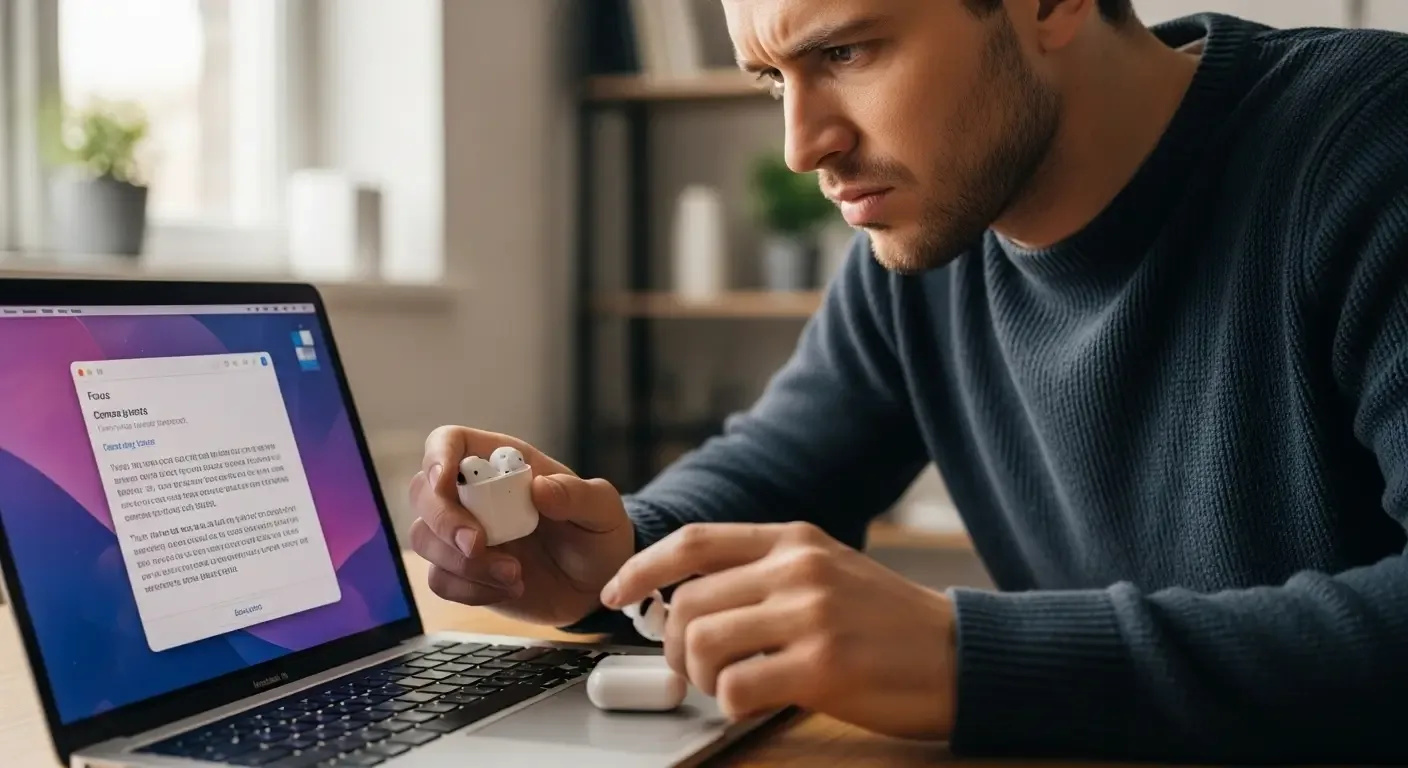
ในการใช้งาน AirPods กับ MacBook ผู้ใช้งานหลายคนอาจพบปัญหาเชื่อมต่อไม่ได้ เชื่อมต่อหลุดบ่อย หรือ MacBook ไม่พบสัญญาณของ AirPods ปัญหาเหล่านี้สามารถเกิดขึ้นได้จากหลากหลายสาเหตุทั้งจากซอฟต์แวร์และฮาร์ดแวร์ โชคดีที่ส่วนใหญ่สามารถแก้ไขได้ไม่ยาก บทความนี้จะพาคุณไปรู้จักกับสาเหตุยอดฮิต พร้อมแนะนำวิธีแก้ไขอย่างละเอียด เพื่อให้เชื่อมต่อ AirPods กับ MacBook ได้อย่างราบรื่น
สาเหตุที่อาจทำให้ AirPods เชื่อมต่อกับ MacBook ไม่ได้
- Bluetooth มีปัญหา: ระบบ Bluetooth บน MacBook อาจทำงานผิดปกติหรือเกิดข้อขัดข้องชั่วคราว
- AirPods ไม่ได้จับคู่ (Pair) กับ MacBook อย่างสมบูรณ์: บางครั้งการจับคู่ไม่สมบูรณ์ทำให้เชื่อมต่อไม่ได้
- ระบบ macOS ไม่อัปเดต: ซอฟต์แวร์เวอร์ชันเก่าอาจมีบั๊กที่ส่งผลต่อการเชื่อมต่อ
- AirPods เชื่อมต่อกับอุปกรณ์อื่นอยู่: หาก AirPods กำลังเชื่อมกับ iPhone หรือ iPad อยู่ อาจเกิดการแย่งสัญญาณ
- ปัญหาด้านฮาร์ดแวร์: ทั้ง AirPods หรือ MacBook อาจมีความเสียหายที่เกี่ยวข้องกับ Bluetooth
วิธีแก้ไขเบื้องต้นเมื่อ AirPods เชื่อมต่อกับ MacBook ไม่ได้
1. ตรวจสอบว่า Bluetooth เปิดอยู่หรือไม่
ตรวจสอบว่า MacBook ของคุณเปิด Bluetooth แล้ว โดยเข้าไปที่:
- System Settings (หรือ System Preferences) > Bluetooth
- ตรวจสอบว่า “Bluetooth” เป็นสถานะเปิด และอยู่ในโหมดพร้อมสำหรับค้นหาอุปกรณ์
2. นำ AirPods กลับเข้ากล่องชาร์จ และเชื่อมต่อใหม่
หนึ่งในวิธีง่ายแต่ได้ผลคือ:
- ใส่ AirPods ทั้งสองข้างลงในกล่องชาร์จ
- กดปุ่มที่อยู่ด้านหลังกล่องชาร์คจนไฟเริ่มกระพริบ
- ลองเชื่อมต่อใหม่ผ่าน Bluetooth ของ MacBook
3. ลบ AirPods ออกจากรายการอุปกรณ์ แล้วจับคู่ใหม่
หาก AirPods เคยจับคู่กับ MacBook มาก่อน อาจเกิดปัญหาการเชื่อมต่อแบบซ้ำซ้อน ให้ลบแล้วจับคู่ใหม่:
- ไปที่ System Settings > Bluetooth
- หาอุปกรณ์ AirPods ในรายการ
- คลิกปุ่ม “i” หรือ “Remove” เพื่อลบออก
- จากนั้นกดปุ่มจับคู่ด้านหลังกล่อง AirPods แล้วเชื่อมต่อใหม่อีกครั้ง
4. อัปเดต macOS ให้เป็นเวอร์ชันล่าสุด
ปัญหาบางอย่างอาจเกิดจากซอฟต์แวร์เวอร์ชันเก่า ควรอัปเดต macOS เสมอ:
- คลิกโลโก้ Apple ที่ด้านซ้ายบน
- เลือก System Settings > General > Software Update
- หากมีอัปเดตใหม่ ให้ทำการติดตั้ง
5. ปิดการเชื่อมต่อ AirPods กับอุปกรณ์อื่นชั่วคราว
ถ้า AirPods เชื่อมต่ออยู่กับ iPhone หรือ iPad อาจทำให้ MacBook ไม่สามารถเชื่อมต่อได้:
- เลิกเชื่อมต่อ AirPods จากอุปกรณ์อื่น ก่อนเชื่อมกับ MacBook
- หรือปิด Bluetooth บนอุปกรณ์อื่นชั่วคราว
วิธีแก้ไขเพิ่มเติมหากยังเชื่อมต่อไม่ได้
1. รีเซ็ต AirPods
- ใส่ AirPods กลับในกล่องชาร์จ
- กดปุ่มด้านหลังกล่องค้างไว้ประมาณ 15 วินาที
- รอจนไฟ LED เปลี่ยนเป็นสีขาวกระพริบ แสดงว่ารีเซ็ตเสร็จสิ้น
- ทำการจับคู่กับ MacBook ใหม่
2. รีสตาร์ท MacBook
การรีสตาร์ทอาจช่วยรีเฟรชการทำงานของ Bluetooth และซอฟต์แวร์อื่นๆ ที่เกี่ยวข้อง
3. รีเซ็ตโมดูล Bluetooth บน MacBook (วิธีขั้นสูง)
สำหรับผู้ใช้ macOS รุ่นก่อน Ventura:
- กด Shift + Option ค้างไว้ แล้วคลิกไอคอน Bluetooth ที่เมนูบาร์
- เลือก Reset the Bluetooth module
- รีสตาร์ท MacBook และจับคู่ AirPods ใหม่
คำแนะนำเพิ่มเติมเพื่อการเชื่อมต่อที่เสถียร
- หลีกเลี่ยงพื้นที่ที่มีสัญญาณรบกวนจาก Bluetooth เช่น Router, ไมโครเวฟ หรืออุปกรณ์ไวเลสอื่นๆ
- หมั่นทำความสะอาด AirPods และกล่องชาร์จเพื่อให้ขั้วสัมผัสดี
- หากมีอุปกรณ์ Bluetooth มาก เชื่อมต่อพร้อมกัน อาจทำให้ระบบช้าหรือผิดพลาด ควรจัดการอุปกรณ์ที่ไม่ได้ใช้
FAQ: คำถามที่พบบ่อย
Q: AirPods เชื่อมกับ iPhone อัตโนมัติทุกครั้ง ทำอย่างไรให้เชื่อมกับ MacBook ก่อน?
A: บน MacBook ไปที่ Bluetooth > AirPods > คลิก Options แล้วเปลี่ยนค่าลักษณะการเชื่อมต่ออัตโนมัติ (Connect to This Mac) เป็น “When Last Connected to This Mac”
Q: AirPods มีเสียงสะดุดเวลาฟังผ่าน MacBook?
A: อาจเกิดจากสัญญาณรบกวน หรือการเชื่อมต่อไม่เสถียร แนะนำให้ปิดอุปกรณ์ Bluetooth อื่นในบริเวณนั้น และตรวจสอบว่า macOS เป็นเวอร์ชันล่าสุด
Q: ใช้ AirPods Pro รุ่นแรกกับ MacBook รุ่นใหม่ได้หรือไม่?
A: ได้แน่นอน AirPods Pro สามารถใช้งานร่วมกับ MacBook ทุกรุ่นที่มี Bluetooth ได้ เพียงแต่อาจไม่มีฟีเจอร์ครบเหมือนใช้งานกับอุปกรณ์ Apple รุ่นใหม่
สรุป
ปัญหา AirPods เชื่อมต่อกับ MacBook ไม่ได้สามารถเกิดขึ้นได้จากหลากหลายปัจจัยทั้งซอฟต์แวร์และฮาร์ดแวร์ แต่แทบทั้งหมดสามารถแก้ไขได้ง่ายๆ ด้วยตนเอง หากคุณลองทำตามคำแนะนำที่กล่าวมาแล้วแต่ยังมีปัญหา อาจจำเป็นต้องติดต่อฝ่ายบริการ Apple เพื่อให้ตรวจสอบเพิ่มเติม
หวังว่าเนื้อหานี้จะช่วยให้การใช้งาน AirPods กับ MacBook ของคุณเป็นไปอย่างราบรื่นและไร้กังวลนะครับ