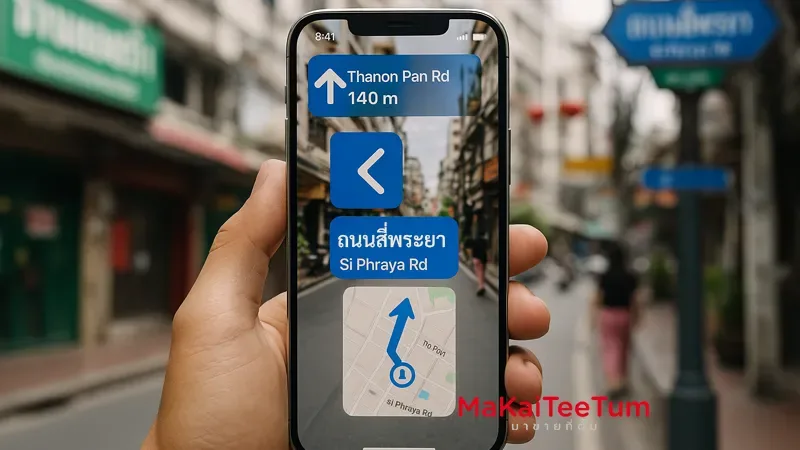
Apple Maps ได้พัฒนาอย่างต่อเนื่องจนกลายเป็นเครื่องมือที่ทรงพลังสำหรับการนำทางในชีวิตประจำวัน ไม่ว่าจะเป็นการเดินทางไปทำงาน การท่องเที่ยว หรือการค้นหาสถานที่ใหม่ๆ บทความนี้จะพาคุณไปรู้จักกับฟีเจอร์และเทคนิคการใช้งาน Apple Maps อย่างมืออาชีพ เพื่อเพิ่มประสิทธิภาพในการเดินทางของคุณ
1. ใช้การนำทางแบบ Augmented Reality (AR)
ฟีเจอร์ AR ใน Apple Maps ช่วยให้การเดินทางด้วยการเดินเท้าง่ายขึ้น โดยการแสดงทิศทางแบบเสมือนจริงผ่านกล้องของ iPhone
- เปิด Apple Maps และตั้งค่าปลายทาง
- เลือกโหมดการเดินเท้า
- ยก iPhone ขึ้นเพื่อสแกนสิ่งแวดล้อม ระบบจะแสดงทิศทางบนหน้าจอแบบ AR
หมายเหตุ: ฟีเจอร์นี้ใช้ได้กับ iPhone ที่รองรับ ARKit และในบางพื้นที่ที่มีข้อมูลรองรับ
2. แชร์เวลาถึงที่หมาย (ETA) แบบเรียลไทม์
คุณสามารถแชร์เวลาที่คาดว่าจะถึงปลายทางกับเพื่อนหรือครอบครัว เพื่อให้พวกเขาทราบความคืบหน้าของการเดินทาง
- ตั้งค่าปลายทางและเริ่มการนำทาง
- ปัดขึ้นจากแถบด้านล่างและเลือก “แชร์ ETA”
- เลือกผู้ติดต่อที่ต้องการแชร์ด้วย
ประโยชน์: เพิ่มความปลอดภัยและความสะดวกในการนัดหมาย
3. ค้นหาสถานที่ใกล้เคียงด้วยฟีเจอร์ Nearby
ฟีเจอร์ Nearby ช่วยให้คุณค้นหาสถานที่ใกล้เคียง เช่น ร้านอาหาร ปั๊มน้ำมัน หรือร้านกาแฟ ได้อย่างรวดเร็ว
- เปิด Apple Maps และแตะที่แถบค้นหา
- เลือกหมวดหมู่ที่ต้องการ เช่น “ร้านอาหาร” หรือ “ร้านกาแฟ”
- ดูรายการสถานที่ที่แนะนำพร้อมระยะทางและรีวิว
เคล็ดลับ: ใช้ฟิลเตอร์เพื่อจำกัดผลลัพธ์ตามความต้องการ เช่น ราคา หรือเวลาทำการ
4. ใช้ Indoor Maps สำหรับสนามบินและห้างสรรพสินค้า
Apple Maps มีแผนที่ภายในอาคารสำหรับสนามบินและห้างสรรพสินค้าหลายแห่ง ช่วยให้คุณค้นหาร้านค้า ห้องน้ำ หรือประตูทางออกได้ง่ายขึ้น
- ค้นหาสนามบินหรือห้างสรรพสินค้าที่ต้องการ
- ซูมเข้าและเลือก “Look Inside” เพื่อดูแผนที่ภายใน
- สลับชั้นโดยใช้ปุ่มที่ด้านขวาของหน้าจอ
หมายเหตุ: ฟีเจอร์นี้ใช้ได้ในสถานที่ที่รองรับเท่านั้น
5. สร้างและแชร์ไกด์ส่วนตัว (Guides)
คุณสามารถสร้างไกด์ส่วนตัวเพื่อรวบรวมสถานที่โปรดหรือแผนการเดินทาง และแชร์กับผู้อื่นได้
- เปิด Apple Maps และแตะที่ “Library”
- เลือก “Guides” และแตะ “+” เพื่อสร้างไกด์ใหม่
- เพิ่มสถานที่ลงในไกด์โดยการค้นหาและเลือก “Add to Guide”
- แชร์ไกด์กับเพื่อนผ่านข้อความหรืออีเมล
ประโยชน์: วางแผนการเดินทางร่วมกับผู้อื่นได้อย่างมีประสิทธิภาพ
6. ใช้ฟีเจอร์ Look Around เพื่อสำรวจสถานที่
Look Around ให้คุณสำรวจสถานที่ต่างๆ แบบ 360 องศา ช่วยให้คุณรู้จักพื้นที่ก่อนเดินทางไปจริง
- ค้นหาสถานที่ที่ต้องการใน Apple Maps
- หากมีฟีเจอร์ Look Around รองรับ จะมีไอคอนกล้องปรากฏขึ้น
- แตะที่ไอคอนเพื่อเข้าสู่โหมด Look Around และสำรวจพื้นที่
หมายเหตุ: ฟีเจอร์นี้ใช้ได้ในบางเมืองและพื้นที่ที่รองรับเท่านั้น
7. รายงานเหตุการณ์บนถนนด้วย Siri
คุณสามารถรายงานอุบัติเหตุหรืออันตรายบนถนนผ่าน Siri เพื่อช่วยให้ผู้ใช้คนอื่นได้รับข้อมูลที่อัปเดต
- ระหว่างการนำทาง พูดว่า “Hey Siri, มีอุบัติเหตุข้างหน้า” หรือ “มีสิ่งกีดขวางบนถนน”
- Siri จะส่งรายงานไปยัง Apple Maps เพื่อแจ้งเตือนผู้ใช้คนอื่น
ประโยชน์: ช่วยเพิ่มความปลอดภัยและความแม่นยำของข้อมูลการจราจร
8. ใช้ Apple Maps บน Apple Watch
Apple Maps สามารถใช้งานบน Apple Watch เพื่อการนำทางที่สะดวกยิ่งขึ้น
- เปิดแอป Maps บน Apple Watch
- ค้นหาสถานที่หรือเลือกจากรายการโปรด
- เริ่มการนำทางและรับการแจ้งเตือนผ่านการสั่นและเสียง
เคล็ดลับ: เหมาะสำหรับการเดินเท้าหรือขี่จักรยานในเมือง
9. ใช้ฟีเจอร์ Flyover เพื่อชมเมืองในมุมมอง 3D
Flyover ให้คุณชมเมืองและสถานที่สำคัญในมุมมอง 3 มิติแบบเสมือนจริง
- ค้นหาเมืองหรือสถานที่ที่รองรับ Flyover
- แตะที่ “Flyover” เพื่อเริ่มการชมเมืองในมุมมอง 3D
- ใช้การสัมผัสเพื่อหมุน ซูม และเลื่อนดูพื้นที่ต่างๆ
ประโยชน์: เหมาะสำหรับการวางแผนการเดินทางหรือการสำรวจสถานที่ก่อนเดินทางจริง
10. ดาวน์โหลดแผนที่สำหรับการใช้งานแบบออฟไลน์
Apple Maps รองรับการดาวน์โหลดแผนที่เพื่อใช้งานแบบออฟไลน์ ช่วยให้คุณนำทางได้แม้ไม่มีการเชื่อมต่ออินเทอร์เน็ต
- ค้นหาพื้นที่ที่ต้องการดาวน์โหลด
- แตะที่ชื่อสถานที่และเลือก “Download” หรือ “ดาวน์โหลด”
- เลือกขนาดพื้นที่และยืนยันการดาวน์โหลด
หมายเหตุ: ฟีเจอร์นี้ใช้ได้กับ iOS เวอร์ชันล่าสุดและในบางพื้นที่ที่รองรับ
สรุป
Apple Maps มีฟีเจอร์มากมายที่สามารถช่วยให้การเดินทางของคุณสะดวกและมีประสิทธิภาพยิ่งขึ้น ด้วยการนำทางแบบ AR การแชร์ ETA การใช้ Indoor Maps และฟีเจอร์อื่นๆ ที่กล่าวถึงในบทความนี้ คุณสามารถเริ่มต้นใช้ Apple Maps อย่างมืออาชีพเพื่อยกระดับการเดินทางในชีวิตประจำวันของคุณได้ทันที
ติดต่อเราหากต้องการความช่วยเหลือเพิ่มเติม
หากคุณต้องการคำแนะนำเพิ่มเติมเกี่ยวกับการใช้งาน Apple Maps หรือต้องการอัพเกรดอุปกรณ์ Apple เพื่อให้ประสบการณ์การใช้งานลื่นไหลยิ่งขึ้น ติดต่อทีมงาน มาขายที่ตั้ม (MarKaiTeeTum) ได้เลย
- โทร: 064-564-7945
- Line ID: @KunTum