ถ้าคุณเป็นผู้ใช้ MacBook และมี Apple Watch อยู่แล้ว คุณอาจยังไม่ทราบว่าอุปกรณ์ทั้งสองสามารถทำงานร่วมกันได้อย่างชาญฉลาดสำหรับการ ปลดล็อก MacBook อัตโนมัติ โดยไม่ต้องพิมพ์รหัสผ่าน ตราบใดที่คุณสวมใส่ Apple Watch อยู่ การใช้ฟีเจอร์นี้ไม่เพียงแค่สะดวก แต่ยังปลอดภัยและประหยัดเวลาได้มาก
ข้อกำหนดก่อนเริ่มใช้งาน
ก่อนที่คุณจะเปิดใช้งานฟีเจอร์ปลดล็อก Mac ด้วย Apple Watch ได้ มีข้อกำหนดเบื้องต้นที่คุณต้องตรวจสอบ ดังนี้:
- MacBook ที่วางจำหน่ายตั้งแต่กลางปี 2013 เป็นต้นไป และใช้ macOS Sierra ขึ้นไป
- Apple Watch ที่ใช้ watchOS 3 ขึ้นไป
- Mac และ Apple Watch ต้องใช้ Apple ID เดียวกัน และเปิดใช้ Two-Factor Authentication
- Mac ต้องเปิด Bluetooth, Wi-Fi อยู่เสมอ
- Apple Watch ต้องตั้งรหัสผ่าน (Passcode) และปลดล็อกอยู่ขณะพยายามปลดล็อก Mac
ขั้นตอนเปิดใช้งานฟีเจอร์ปลดล็อก Mac ด้วย Apple Watch
เมื่อแน่ใจว่าอุปกรณ์ของคุณตรงตามข้อกำหนดแล้ว ทำตามขั้นตอนด้านล่างนี้เพื่อเปิดการใช้งาน:
1. เปิดใช้งาน Two-Factor Authentication
เข้าไปที่ ระบบการตั้งค่า Apple ID บน Mac หรือ iPhone แล้วเปิดใช้การยืนยันตัวตนแบบสองขั้นตอน (Two-Factor Authentication) เพื่อความปลอดภัยของบัญชี
2. ตรวจสอบว่า Mac และ Apple Watch ใช้ Apple ID เดียวกัน
บน Mac: ไปที่ System Settings > Apple ID และบน Apple Watch: ตรวจสอบผ่านแอป Watch บน iPhone ว่าใช้บัญชี Apple ID เดียวกัน
3. เปิดการเชื่อมต่อ Wi-Fi และ Bluetooth
Mac ควรเปิดทั้ง Bluetooth และ Wi-Fi อยู่ตลอดเวลา เนื่องจากการปลดล็อกอัตโนมัติใช้การเชื่อมต่อไร้สายทั้งสองแบบ
4. เปิดฟีเจอร์ “Allow your Apple Watch to unlock your Mac”
บน Mac ให้ไปที่เมนู System Settings > Touch ID & Password หรือ Security & Privacy (แล้วแต่เวอร์ชัน macOS) แล้ว ติ๊กถูกหน้าคำว่า “Allow your Apple Watch to unlock your Mac”
วิธีการทำงานของฟีเจอร์นี้
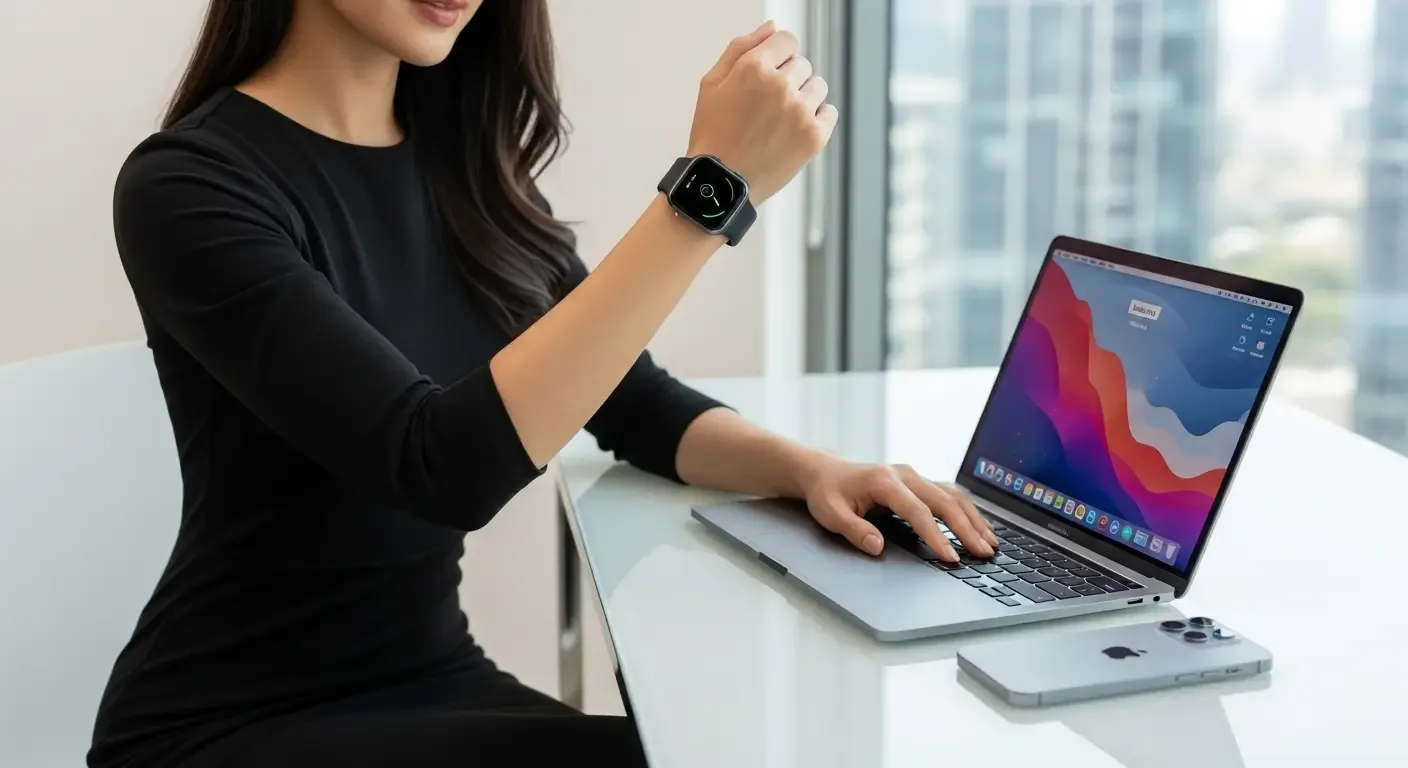
เมื่อคุณเปิดเครื่อง Mac หรือออกจากโหมดสลีป หากตรวจพบว่า คุณกำลังสวม Apple Watch ที่ปลดล็อกอยู่ และอยู่ในระยะใกล้ Mac เครื่องจะปลดล็อกทันทีโดยไม่ต้องกรอกรหัสผ่าน
คุณจะสัมผัสได้ถึงการสั่นเบา ๆ บน Apple Watch พร้อมกับข้อความแจ้งว่า “ปลดล็อก Mac แล้ว”
ข้อดีของการปลดล็อก Mac ด้วย Apple Watch
- สะดวกมาก: ไม่ต้องพิมพ์รหัสผ่านทุกครั้งที่ใช้งาน
- ประหยัดเวลา: เพียงเดินเข้าใกล้ Mac เครื่องก็พร้อมใช้งานทันที
- ปลอดภัย: เฉพาะกรณีที่คุณสวม Apple Watch ที่ปลดล็อกอยู่เท่านั้น
- เสริมความลื่นไหลใน Work Flow: เหมาะสำหรับผู้ทำงานหลาย Task ขณะเดินไปมา
ข้อจำกัดที่ควรทราบ
- ถ้า Mac มีการรีสตาร์ทใหม่ จำเป็นต้องกรอกรหัสผ่านมือก่อน 1 ครั้ง
- Mac จำเป็นต้องเป็นเครื่องที่รองรับ Bluetooth LE (Low-Energy)
- การปลดล็อกอัตโนมัติไม่สามารถทำงานตอนเข้าสู่ผู้ใช้ใหม่แบบ Fast User Switching
วิธีแก้ปัญหาเบื้องต้นหากปลดล็อกไม่สำเร็จ
ถ้าฟีเจอร์ปลดล็อก Mac ด้วย Apple Watch ไม่ทำงานตามต้องการ ลองทำตามแนวทางต่อไปนี้:
- ตรวจสอบว่า Apple Watch ปลดล็อกและอยู่ใกล้ Mac
- รีสตาร์ททั้ง Mac และ Apple Watch ใหม่
- ปิดและเปิด Bluetooth และ Wi-Fi ใหม่
- ตรวจสอบให้แน่ใจว่าทั้งสองอุปกรณ์ใช้ Apple ID เดียวกัน และเปิด Two-Factor Authentication
FAQ: คำถามที่พบบ่อย
Q: จำเป็นต้องมี Internet หรือไม่เมื่อปลดล็อก Mac ด้วย Apple Watch?
A: ไม่จำเป็นต้องมีอินเทอร์เน็ต แต่ต้องเปิด Bluetooth และ Wi-Fi ไว้ตลอด
Q: สามารถใช้ Apple Watch ปลดล็อก Mac เครื่องอื่นได้หรือไม่?
A: ได้ ถ้า Mac เครื่องนั้นใช้ Apple ID เดียวกันและผ่านเงื่อนไขทุกข้อ
Q: ถ้า Apple Watch อยู่ห่างจาก Mac จะเกิดอะไรขึ้น?
A: ระบบจะไม่ปลดล็อก และจะขอรหัสผ่านด้วยตนเอง
สรุป
การตั้งค่า Apple Watch ให้ปลดล็อก MacBook อัตโนมัติ เป็นอีกหนึ่งฟีเจอร์ที่ช่วยเพิ่มความสะดวกและประสิทธิภาพในการทำงานของคุณอย่างชาญฉลาด หากคุณยังไม่เคยเปิดใช้งาน เราขอแนะนำให้ลองเลยวันนี้ แล้วคุณจะประทับใจในความง่ายและรวดเร็วแบบไร้รอยต่อของระบบ Apple Ecosystem