Apple Watch ถือเป็นอุปกรณ์เสริมอัจฉริยะที่ช่วยเพิ่มความสะดวกในการใช้งาน iPhone ทั้งในด้านสุขภาพ การแจ้งเตือน การโทรศัพท์ และการติดตามกิจกรรมต่าง ๆ อย่างแม่นยำ แต่ก่อนจะเริ่มใช้งานได้อย่างเต็มประสิทธิภาพ จำเป็นต้องทำการเชื่อมต่อ Apple Watch กับ iPhone เสียก่อน บทความนี้จะพาคุณไปเรียนรู้ขั้นตอนและเคล็ดลับในการเชื่อมต่ออย่างถูกวิธี
สิ่งที่ต้องเตรียมก่อนเริ่มเชื่อมต่อ
- Apple Watch ที่ชาร์จแบตต์ไว้เกิน 50%
- iPhone ที่มี iOS เวอร์ชันล่าสุด
- การเชื่อมต่อ Wi-Fi หรือเครือข่ายมือถือ
- บัญชี Apple ID ที่ใช้งานกับ iPhone
ขั้นตอนการเชื่อมต่อ Apple Watch กับ iPhone
1. เปิดเครื่อง Apple Watch
กดปุ่มด้านข้างของ Apple Watch ค้างไว้จนโลโก้ Apple ปรากฏ นี่คือการเริ่มต้นใช้งานครั้งแรก
2. วาง Apple Watch ใกล้กับ iPhone
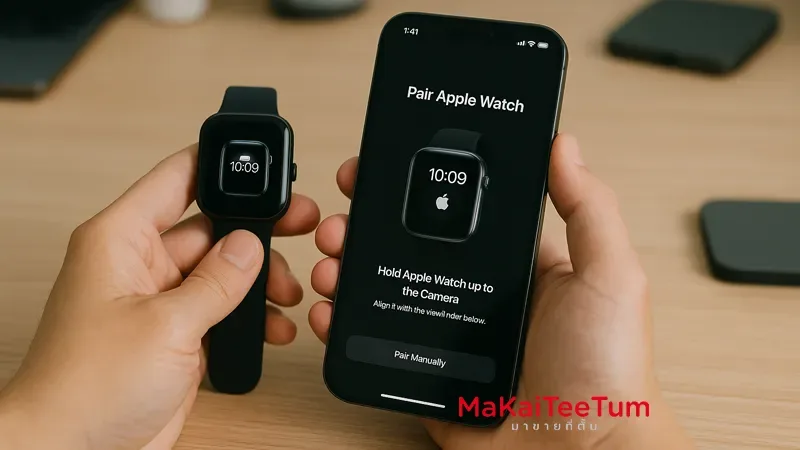
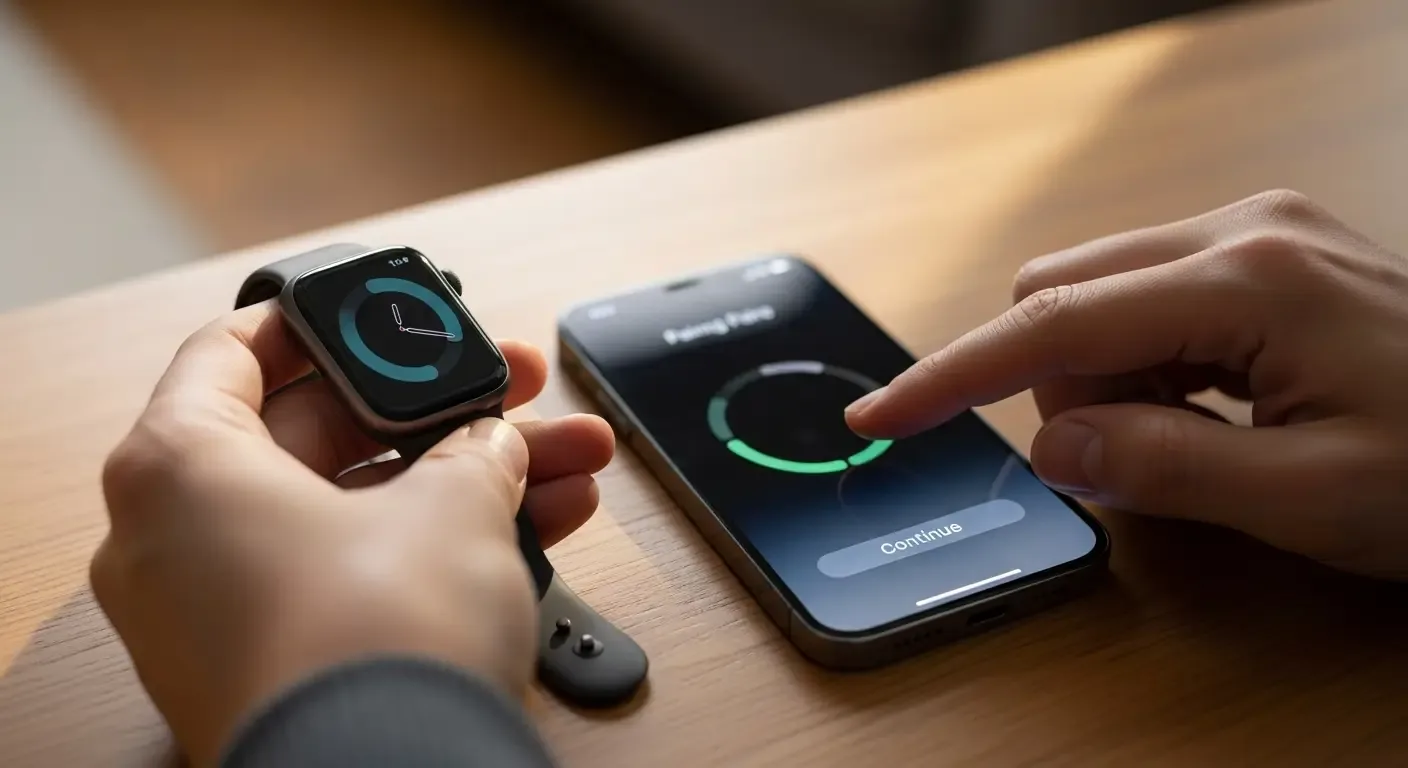
เมื่อ iPhone ตรวจจับว่า Apple Watch อยู่ใกล้ ระบบจะขึ้นหน้าต่างแจ้งเตือนให้เริ่มกระบวนการจับคู่ (Pairing)
3. กด “ดำเนินการต่อ” บน iPhone
ระบบจะเปิดแอป Apple Watch อัตโนมัติ หรือคุณสามารถเข้าแอป “Watch” บน iPhone ด้วยตนเอง
4. สแกนลายแสดงบนหน้าจอ Apple Watch
กล้องของ iPhone จะเปิดขึ้น ให้ใช้กล้องสแกนรูปภาพฟ้า ๆ บน Apple Watch เพื่อจับคู่
5. ตั้งค่าพื้นฐาน
หลังจับคู่เสร็จ ระบบจะให้คุณเลือกว่าจะตั้งค่า Apple Watch เป็นเครื่องใหม่ หรือกู้คืนจากข้อมูลเดิม (หากเคยมี)
ตามขั้นตอนนี้ iPhone จะให้เลือกสิ่งต่าง ๆ เช่น:
- เลือกข้อมือที่สวม
- ยอมรับข้อตกลงการใช้งาน
- ลงชื่อเข้าใช้ Apple ID
- เปิดใช้งาน Siri, Apple Pay, และ Location Services
- กำหนดรหัสผ่าน (Passcode) สำหรับ Apple Watch
6. รอการซิงค์ข้อมูลจนเสร็จสมบูรณ์
การซิงค์ข้อมูลจะใช้เวลาสักครู่ เมื่อเสร็จสิ้น Apple Watch จะพร้อมให้คุณใช้งานทันที
วิธีใช้งาน Apple Watch ให้เกิดประสิทธิภาพสูงสุด
หลังจากเชื่อมต่อเรียบร้อยแล้ว ต่อไปนี้คือเคล็ดลับการใช้ Apple Watch ให้คุ้มค่า:
1. ตั้งค่าการแจ้งเตือนที่เหมาะสม
เข้าแอป Watch บน iPhone แล้วตั้งค่าการแจ้งเตือนจากแอปต่าง ๆ ตามความต้องการ เช่น LINE, Mail, Call เพื่อไม่ให้รบกวนโดยไม่จำเป็น
2. ใช้แอปสุขภาพอย่างมีประโยชน์
Apple Watch มีเซ็นเซอร์วัดการเต้นของหัวใจ ตรวจจับการล้ม ติดตามการนอนหลับ และนับก้าวได้อย่างแม่นยำ ควรเปิดใช้งานแอป Health เพื่อเชื่อมข้อมูลกับ iPhone
3. ใช้งาน Siri เพื่อสั่งงานด้วยเสียง
สามารถสั่ง Siri ให้โทรออก ส่งข้อความ เล่นเพลง เช็คสภาพอากาศ หรือควบคุม Smart Home ได้ เพียงเปิดใช้คำสั่ง “Hey Siri”
4. ปรับหน้าปัดนาฬิกาให้เหมาะกับสไตล์
สามารถเลือกและปรับเปลี่ยนหน้าปัดได้ทั้งแบบดิจิตอล อนาล็อก หรือแบบ Infograph เพื่อดูข้อมูลต่าง ๆ ได้ทันที
5. ใช้งาน Apple Pay
หากเพิ่มบัตรเครดิตหรือเดบิตใน Wallet แล้ว ก็สามารถใช้ Apple Watch ชำระเงินแบบไร้สัมผัสได้อย่างปลอดภัย
การแก้ปัญหาการเชื่อมต่อที่พบบ่อย
- Apple Watch ไม่เชื่อมต่อกับ iPhone: ตรวจสอบว่า Bluetooth เปิดอยู่ ร่วมกับ Wi-Fi หรือเครือข่ายมือถือ
- ไม่สามารถจับคู่ได้: ลองรีสตาร์ททั้ง iPhone และ Apple Watch ก่อนเริ่มใหม่
- ข้อมูลไม่ซิงค์: เปิดแอป Watch แล้วเลือก “ทั่วไป” > “รีเซ็ต” > “ลบข้อมูล Apple Watch แล้วจับคู่อีกครั้ง”
FAQ – คำถามที่พบบ่อย
Q: Apple Watch รองรับ iPhone รุ่นใดบ้าง?
A: โดยส่วนใหญ่ Apple Watch Series ต่าง ๆ จะรองรับ iPhone 6s ขึ้นไป ที่ติดตั้ง iOS ล่าสุด
Q: ต้องเปิด Bluetooth ตลอดเวลาหรือไม่?
A: ใช่ เพื่อให้สามารถรับการแจ้งเตือนและเชื่อมต่อข้อมูลได้ตลอดเวลา
Q: สามารถเชื่อมต่อกับ iPhone มากกว่า 1 เครื่องได้หรือไม่?
A: ไม่สามารถ Apple Watch แต่ละเครื่องสามารถจับคู่กับ iPhone ได้ครั้งละหนึ่งเครื่องเท่านั้น
สรุป
Apple Watch จะทำงานได้อย่างเต็มประสิทธิภาพเมื่อเชื่อมต่อกับ iPhone อย่างถูกต้อง โดยบทความนี้ได้แนะนำขั้นตอนแบบละเอียดพร้อมเคล็ดลับการใช้งานที่เป็นประโยชน์ เพื่อให้ผู้ใช้งานสามารถควบคุม จัดการ และใช้ฟีเจอร์อัจฉริยะต่าง ๆ ได้เต็มที่ ไม่ว่าจะเป็นการแจ้งเตือน การติดตามสุขภาพ การควบคุมแอพระยะไกล หรือแม้แต่การจ่ายเงินโดยไม่ต้องใช้กระเป๋าสตางค์ หวังว่าผู้อ่านจะสามารถเชื่อมต่อ Apple Watch ได้อย่างมั่นใจและใช้งานได้อย่างคุ้มค่า