Apple Watch เป็นอุปกรณ์ที่ช่วยให้คุณติดตามการแจ้งเตือนสำคัญได้สะดวกและรวดเร็วโดยไม่ต้องหยิบ iPhone ออกมา การตั้งค่าการแจ้งเตือนใน Apple Watch ช่วยให้คุณสามารถปรับแต่งการแจ้งเตือนให้เหมาะกับไลฟ์สไตล์และความต้องการของคุณ บทความนี้จะสอนคุณตั้งค่าการแจ้งเตือนใน Apple Watch อย่างละเอียด เพื่อให้ใช้งานได้เต็มประสิทธิภาพ
1. วิธีตั้งค่าการแจ้งเตือนใน Apple Watch
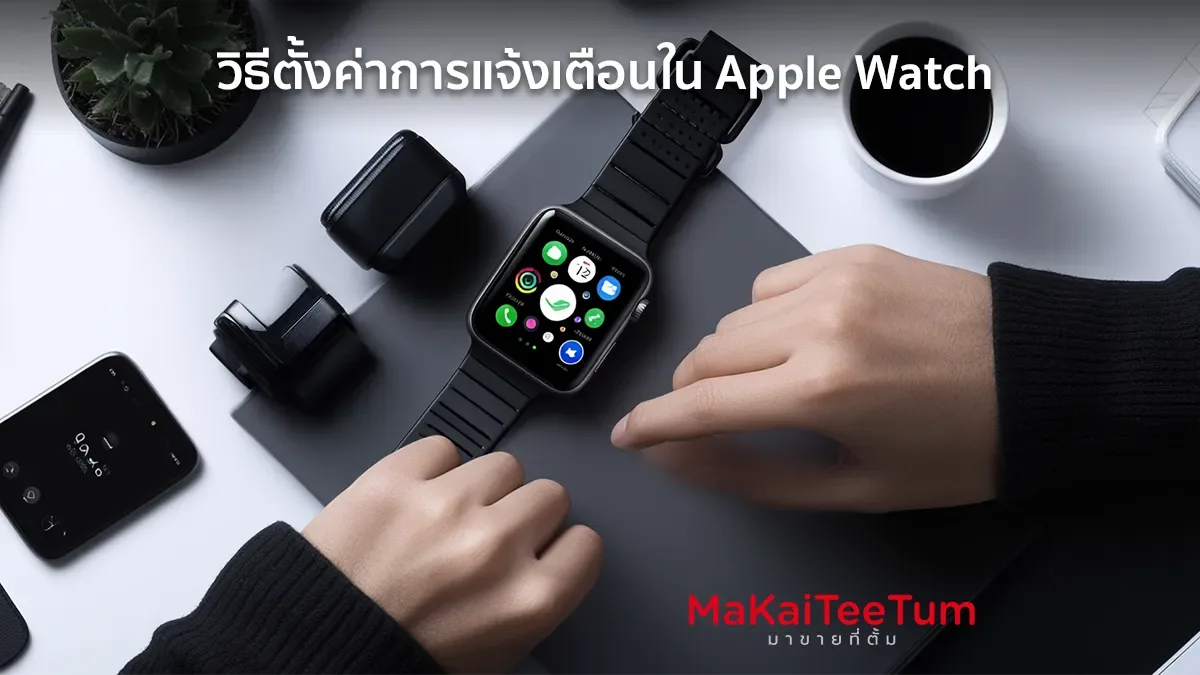
การตั้งค่าการแจ้งเตือนใน Apple Watch ทำได้ผ่านแอป Watch บน iPhone หรือการตั้งค่าโดยตรงบน Apple Watch
ตั้งค่าการแจ้งเตือนผ่านแอป Watch บน iPhone
- เปิดแอป Watch บน iPhone ของคุณ
- แตะ การแจ้งเตือน (Notifications)
- เลือกแอปที่คุณต้องการตั้งค่า เช่น Messages, Mail หรือ Facebook
- เลือกระหว่าง สะท้อนการแจ้งเตือนจาก iPhone (Mirror iPhone Alerts) หรือ กำหนดเอง (Custom):
- สะท้อนการแจ้งเตือนจาก iPhone: การตั้งค่าจะเหมือนกับการแจ้งเตือนบน iPhone
- กำหนดเอง: คุณสามารถเลือกเปิด/ปิดการแจ้งเตือน หรือปรับแต่งรูปแบบการแจ้งเตือนเฉพาะแอปได้
ตั้งค่าการแจ้งเตือนบน Apple Watch
- เปิดแอป การตั้งค่า (Settings) บน Apple Watch
- แตะ การแจ้งเตือน (Notifications)
- เลือกแอปที่คุณต้องการตั้งค่า และเปิด/ปิดการแจ้งเตือนตามต้องการ
2. การจัดการรูปแบบการแจ้งเตือน
Apple Watch มีรูปแบบการแจ้งเตือนที่หลากหลายซึ่งคุณสามารถปรับแต่งได้:
- การแจ้งเตือนแบบแบนเนอร์ (Banner Notification)
- การแจ้งเตือนจะปรากฏที่ด้านบนของหน้าจอชั่วคราว
- เหมาะสำหรับการแจ้งเตือนที่สำคัญและต้องการความสนใจทันที
- การแจ้งเตือนในศูนย์การแจ้งเตือน (Notification Center)
- การแจ้งเตือนจะถูกเก็บไว้ในศูนย์การแจ้งเตือน
- สามารถเข้าถึงได้โดยการปัดลงจากด้านบนของหน้าจอ
- การแจ้งเตือนแบบสั่น
- Apple Watch จะสั่นเบา ๆ เพื่อแจ้งเตือน
- ปรับได้ใน การตั้งค่า > เสียงและการสั่น (Sounds & Haptics)
3. การจัดลำดับความสำคัญของการแจ้งเตือน
ใช้ โหมดโฟกัส (Focus Mode) เพื่อกรองการแจ้งเตือนที่ไม่สำคัญ:
- ไปที่ การตั้งค่า > โฟกัส บน iPhone
- ตั้งค่ากฎโฟกัส เช่น โหมดงาน โหมดนอน หรือโหมดส่วนตัว
- เลือกอนุญาตเฉพาะแอปหรือผู้ติดต่อที่สำคัญ
4. การปิดการแจ้งเตือนสำหรับบางแอป
- เปิดแอป Watch บน iPhone
- ไปที่ การแจ้งเตือน
- ปิดการแจ้งเตือนสำหรับแอปที่ไม่ต้องการ เช่น เกมหรือแอปโซเชียลมีเดีย
5. การใช้โหมด “ไม่รบกวน”
Apple Watch มีโหมด ไม่รบกวน (Do Not Disturb) เพื่อปิดการแจ้งเตือนชั่วคราว:
- ปัดขึ้นจากด้านล่างของหน้าจอ Apple Watch
- แตะไอคอนรูปพระจันทร์เพื่อเปิดใช้งานโหมดไม่รบกวน
6. การตรวจสอบและจัดการการแจ้งเตือนในศูนย์การแจ้งเตือน
- ปัดลงจากด้านบนของหน้าจอ Apple Watch
- แตะการแจ้งเตือนเพื่อดูรายละเอียด หรือปัดซ้ายแล้วแตะไอคอน X เพื่อปิดการแจ้งเตือน
7. การปรับแต่งการแจ้งเตือนสำหรับแอปสุขภาพ
- เปิดแอป Watch บน iPhone
- เลือก สุขภาพ (Health) หรือ กิจกรรม (Activity)
- ปรับแต่งการแจ้งเตือน เช่น การแจ้งเตือนเมื่อถึงเป้าหมายการออกกำลังกา
8. เคล็ดลับการใช้งานการแจ้งเตือนบน Apple Watch
- เปิดโหมด “เงียบ” ในที่ประชุม: ใช้โหมดเงียบ (Silent Mode) เพื่อปิดเสียงการแจ้งเตือน
- ปิดการแจ้งเตือนเมื่อไม่จำเป็น: ลดความรำคาญและเพิ่มประสิทธิภาพการทำงาน
- ปรับแต่งการสั่น: ใช้การสั่นแบบ “Haptic” เพื่อแจ้งเตือนแบบเฉพาะเจาะจง
สรุป
การตั้งค่าการแจ้งเตือนใน Apple Watch ช่วยให้คุณสามารถจัดการการแจ้งเตือนได้อย่างมีประสิทธิภาพ โดยคุณสามารถปรับแต่งตามความต้องการและไลฟ์สไตล์ของคุณได้อย่างง่ายดาย
แหล่งข้อมูลอ้างอิง: