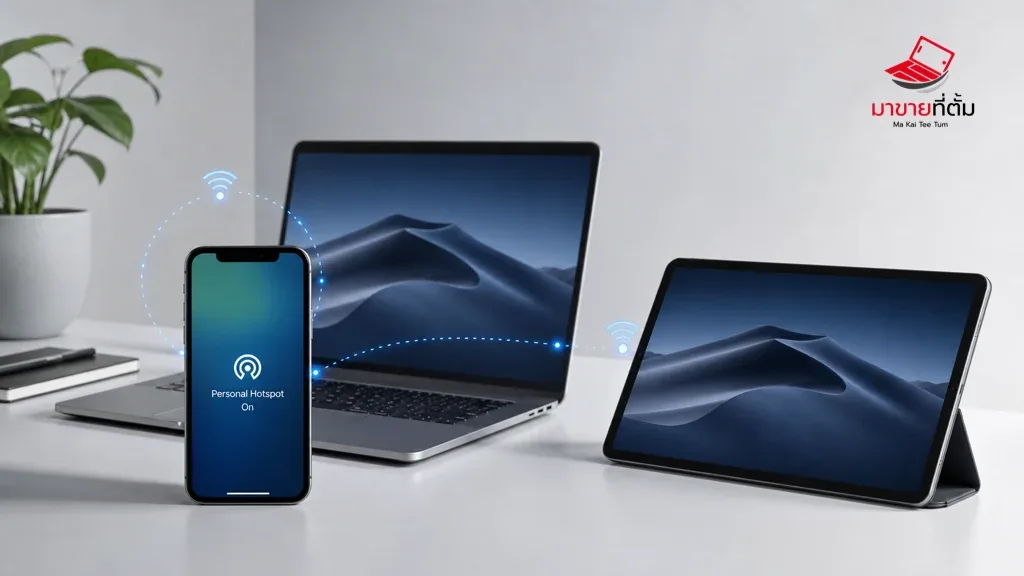
ฮอตสปอตบน iPhone ช่วยแชร์อินเทอร์เน็ตให้ MacBook, iPad หรืออุปกรณ์อื่นได้ แต่บางครั้งปุ่ม Personal Hotspot เปิดไม่ได้ อุปกรณ์ปลายทางมองไม่เห็นชื่อ Wi‑Fi หรือเชื่อมต่อแล้วไม่มีอินเทอร์เน็ต อาการเหล่านี้อาจมาจากแพ็กเกจมือถือ สัญญาณ การตั้งค่า หรือการเชื่อมต่อระหว่างอุปกรณ์
วิธีเช็กและแก้ปัญหาเบื้องต้น
- ตรวจว่าเปิด Cellular Data และแพ็กเกจของซิมรองรับการแชร์อินเทอร์เน็ต
- เปิด Allow Others to Join แล้วรอประมาณ 30 วินาทีให้อุปกรณ์ค้นหาเครือข่าย
- ปิด–เปิด Wi‑Fi และ Bluetooth ของอุปกรณ์ปลายทาง จากนั้นลองเลือกชื่อ iPhone ใหม่
- วางอุปกรณ์ไว้ใกล้กันและปลดล็อก iPhone ระหว่างเชื่อมต่อ โดยเฉพาะเมื่อใช้งาน Instant Hotspot
- รีสตาร์ททั้ง iPhone และอุปกรณ์ปลายทาง หากยังไม่สำเร็จให้ลอง Reset Network Settings โดยจำไว้ว่ารหัสผ่าน Wi‑Fi ที่บันทึกไว้จะถูกลบ
เมื่อไหร่ควรส่งตรวจ?
ถ้าปุ่มฮอตสปอตหายไป แพ็กเกจไม่อนุญาตให้แชร์ หรือซิมใช้งานข้อมูลมือถือไม่ได้ ให้ติดต่อผู้ให้บริการก่อน ส่วนกรณีเครื่องอื่นเชื่อมต่อได้แต่ iPhone เครื่องนี้ไม่ปล่อยสัญญาณหลังรีเซ็ตและอัปเดตแล้ว ควรให้ตรวจตัวเครื่อง
สรุป
ลองตรวจจากจุดที่ง่ายและไม่กระทบข้อมูลก่อน แล้วแยกให้ได้ว่าปัญหาอยู่ที่อุปกรณ์เสริม การตั้งค่า เครือข่าย หรือฮาร์ดแวร์ หากอาการยังอยู่หลังขั้นตอนพื้นฐานหรือมีประวัติตกน้ำและกระแทก ควรส่งตรวจแทนการฝืนใช้งาน
กำลังคิดจะขายหรือเปลี่ยนอุปกรณ์ Apple?
หากเครื่องมีอาการผิดปกติและคุณกำลังวางแผนเปลี่ยนเครื่อง ติดต่อ MaKaiTeeTum เพื่อขอคำแนะนำและประเมินราคา iPhone, iPad, Mac หรือ Apple Watch ได้ โดยแจ้งสภาพและประวัติการใช้งานตามจริง
- โทร: 064-564-7945
- Line ID: @KunTum