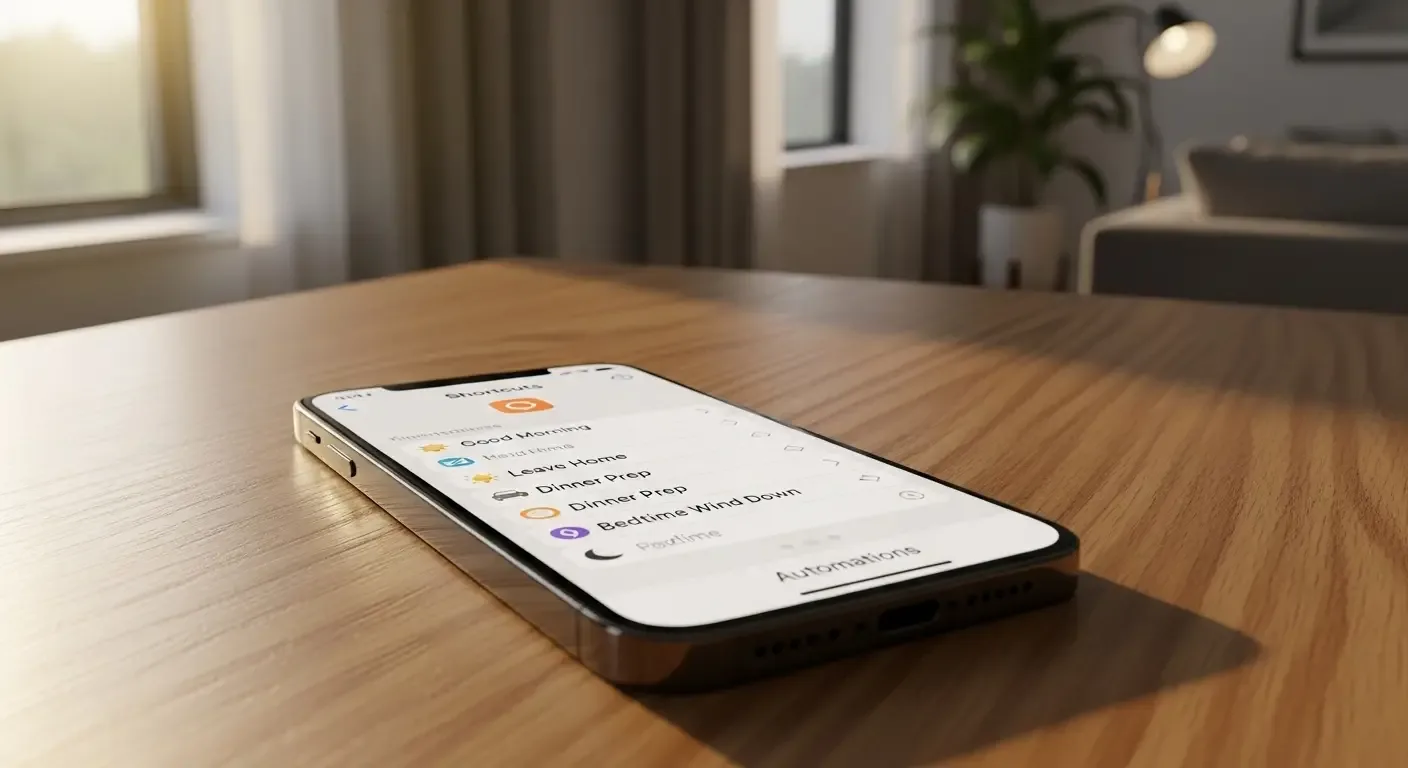
ในยุคที่เทคโนโลยีพัฒนาอย่างรวดเร็ว ผู้ใช้ iPhone ต่างแสวงหาวิธีให้การใช้งานประจำวันมีประสิทธิภาพและสะดวกยิ่งขึ้น หนึ่งในเครื่องมือทรงพลังที่ Apple มอบให้คือแอป Shortcuts หรือ “คำสั่งลัด” ที่ช่วยสร้าง Automation หรือกระบวนการทำงานแบบอัตโนมัติบน iPhone
ในบทความนี้ เราจะมาแนะนำ Shortcuts Automation ที่คนใช้ iPhone ปี 2025 ควรมี โดยเน้นที่การใช้งานจริง อ่านง่าย ทำตามได้ทันที เหมาะกับทั้งผู้เริ่มต้นและระดับมือโปร
Shortcuts คืออะไร ทำงานอย่างไร?
Shortcuts คือแอปพลิเคชันที่ให้ผู้ใช้สร้างกลุ่มคำสั่งต่าง ๆ เพื่อทำงานแบบอัตโนมัติ เช่น เปิดเพลง เรียกแผนที่ ส่งข้อความ หรือควบคุมระบบ Smart Home ได้ตามสถานการณ์ เช่น เวลาหรือสถานที่
ประโยชน์ของการใช้ Shortcuts Automation
- ประหยัดเวลา – ลดการกดหลายขั้นตอน เหลือเพียงแค่แตะครั้งเดียว
- ลดความจำเป็นในการเปิดหลายแอป – รวบรวมคำสั่งในคำสั่งลัดเดียว
- ตอบสนองตามพฤติกรรม – คำสั่งสามารถรันเองตามเวลา สถานที่ หรือกิจกรรม
- เพิ่มความสะดวกในชีวิตประจำวัน – จากการตั้งปลุกจนถึงระบบอัตโนมัติในบ้าน
10 Shortcuts Automation ที่ไม่ควรพลาดในปี 2025
1. Good Morning Routine
คำสั่งลัด: เปิดเพลงโปรด เปิดข่าวจากแอป Podcasts ปิดโหมดห้ามรบกวน แสดงกำหนดการวันนี้
เคล็ดลับ: ตั้งให้รันอัตโนมัติทุกเช้า 6:30 น.
2. Leave Home Automation
เมื่อออกจากบ้าน ระบบจะปิด Wi-Fi, ส่ง SMS บอกครอบครัว, และปิดอุณหภูมิห้องผ่าน HomeKit
3. Focus Mode Switcher
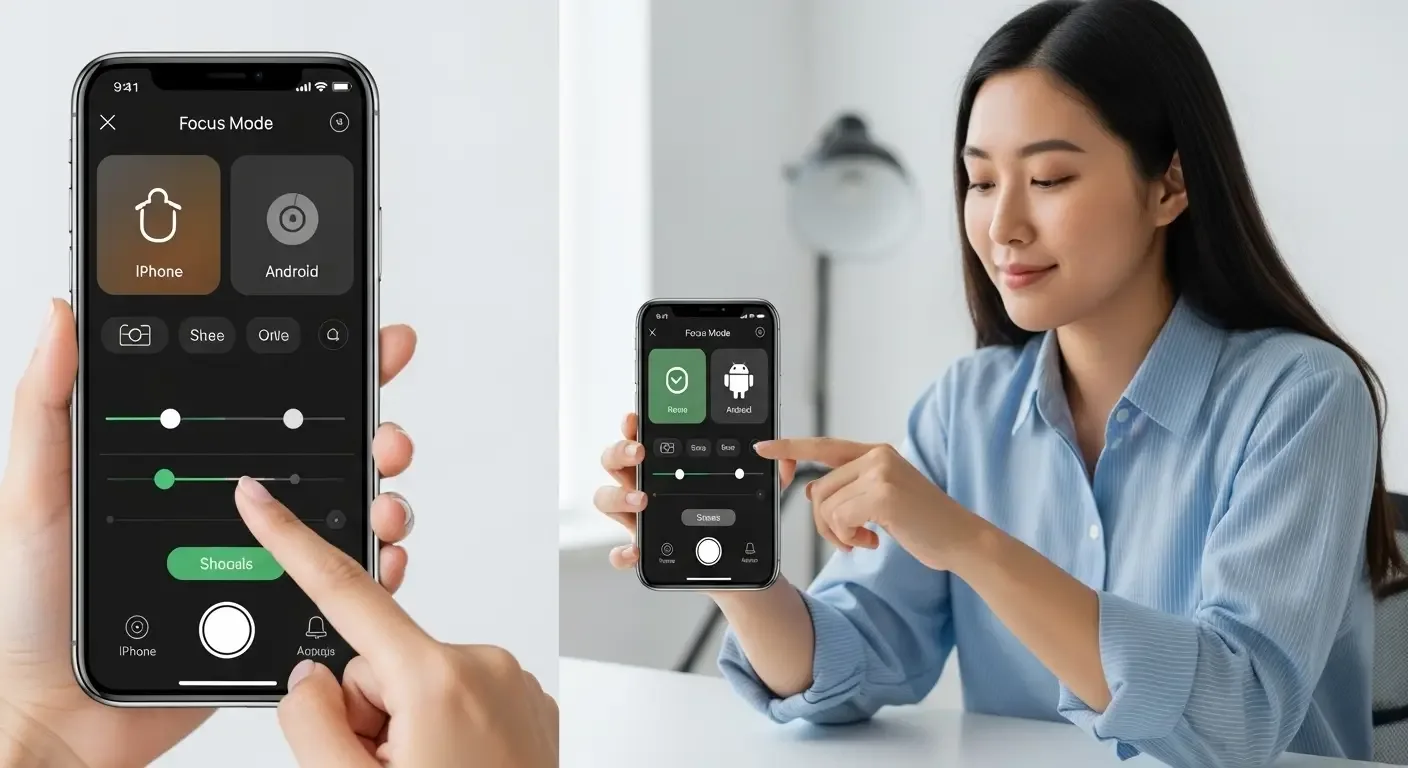
เมื่อเข้าสู่โหมด Focus เช่น Work Focus จะเปิดเฉพาะ Notifications ที่จำเป็น + เปิดแอป Calendar และ Music for Focus
4. Location-Based Reminders
สร้าง Automation แจ้งเตือนเมื่อถึงที่ทำงาน เช่น “อย่าลืมเช็คอีเมล” หรือ “ส่งสรุปงานให้หัวหน้า”
5. Auto Do Not Disturb While Charging
ตั้งค่าให้เข้าสู่โหมดเงียบโดยอัตโนมัติเมื่อชาร์จมือถือตอนกลางคืน พร้อมปิดไฟ Smart Bulb ด้วย
6. Meeting Preparation
เมื่อถึงเวลาประชุม จะเปิดแอป Notes ที่เตรียมไว้อัตโนมัติ + เปิด Zoom หรือ MS Teams ให้ทันที
7. Quick Scan & Save
สร้าง Shortcut สำหรับเปิดกล้องให้สแกนเอกสาร แล้วบันทึก PDF ลง iCloud, ตั้งชื่อไฟล์อัตโนมัติตามวันที่
8. Gym Time Automation
เมื่อเข้าสู่ยิม (ตาม Location) จะเปิด Apple Music Playlist สำหรับออกกำลัง เปิดโหมด Do Not Disturb และเริ่มบันทึก Workout
9. Voice Note to Task
เพียงใช้ Siri บันทึกเสียง จะสร้างเป็น Reminder พร้อมแปลงข้อความภาษาไทยเป็นตัวอักษร
10. Battery Saver Mode
ตั้งค่าเมื่อแบตเตอรี่ต่ำกว่า 25% จะเปิด Low Power Mode, ปิด Background App Refresh และลดแสงหน้าจอ
วิธีตั้งค่า Shortcuts Automation เบื้องต้น
- เปิดแอป Shortcuts > ไปที่แท็บ Automation
- แตะปุ่ม + แล้วเลือก Create Personal Automation
- เลือกเงื่อนไข (เช่น เวลา สถานที่ การเปิดแอป หรือการชาร์จ)
- เพิ่ม Action ที่ต้องการ เช่น ส่งข้อความ เปิดแอป สั่งงานอุปกรณ์
- ตั้งให้รันอัตโนมัติหรือถามก่อน
คำแนะนำในการออกแบบ Shortcuts ที่มีประสิทธิภาพ
- ใช้คำพูดสั้น เข้าใจง่าย สำหรับสั่งงานกับ Siri
- ทดสอบหลายสถานการณ์ เพื่อให้คำสั่งรันได้ทุกกรณี
- ใช้โหมด If/Else ใน Action เพื่อตอบสนองแบบยืดหยุ่น
- เชื่อมกับแอปยอดนิยม เช่น Notion, Calendar, Apple Maps เพิ่มความสามารถ
คำถามที่พบบ่อย (FAQ)
Q: Shortcuts Automation จะกินแบตมากไหม?
A: โดยทั่วไปไม่กินแบตมาก เพราะ Apple ออกแบบให้คำสั่งลัดทำงานเบื้องหลังอย่างมีประสิทธิภาพ และใช้พลังงานน้อย
Q: ใช้กับ iPhone รุ่นเก่าได้หรือไม่?
A: ได้ ตั้งแต่ iOS 13 ขึ้นไป แต่ประสิทธิภาพจะดีที่สุดใน iOS 17 และ 18 (ที่มีบน iPhone รุ่นใหม่ในปี 2025)
Q: สร้าง Shortcuts เองยากไหม?
A: ไม่ยากเลย โดย Apple มีเทมเพลตให้เลือก และยังสามารถดาวน์โหลดจากเว็บไซต์ที่รวม Shortcuts จากผู้ใช้ทั่วโลก เช่น ShortcutsGallery.com
สรุป
ไม่ว่าคุณจะเป็นผู้ใช้ iPhone มือใหม่ หรือเป็นแฟนตัวยงของ Apple มานาน การเริ่มใช้ Shortcuts Automation ในปี 2025 จะช่วยให้ชีวิตดิจิทัลของคุณง่ายขึ้นมาก ด้วยคำสั่งลัดเหล่านี้ คุณสามารถควบคุมการทำงานได้แม่นยำ รวดเร็ว และประหยัดเวลาได้มากขึ้นอย่างเห็นได้ชัด
อย่ารอช้า! ลองนำ Automation เหล่านี้ไปปรับใช้ แล้วคุณจะไม่อยากกลับไปใช้ iPhone แบบเดิมอีกเลย