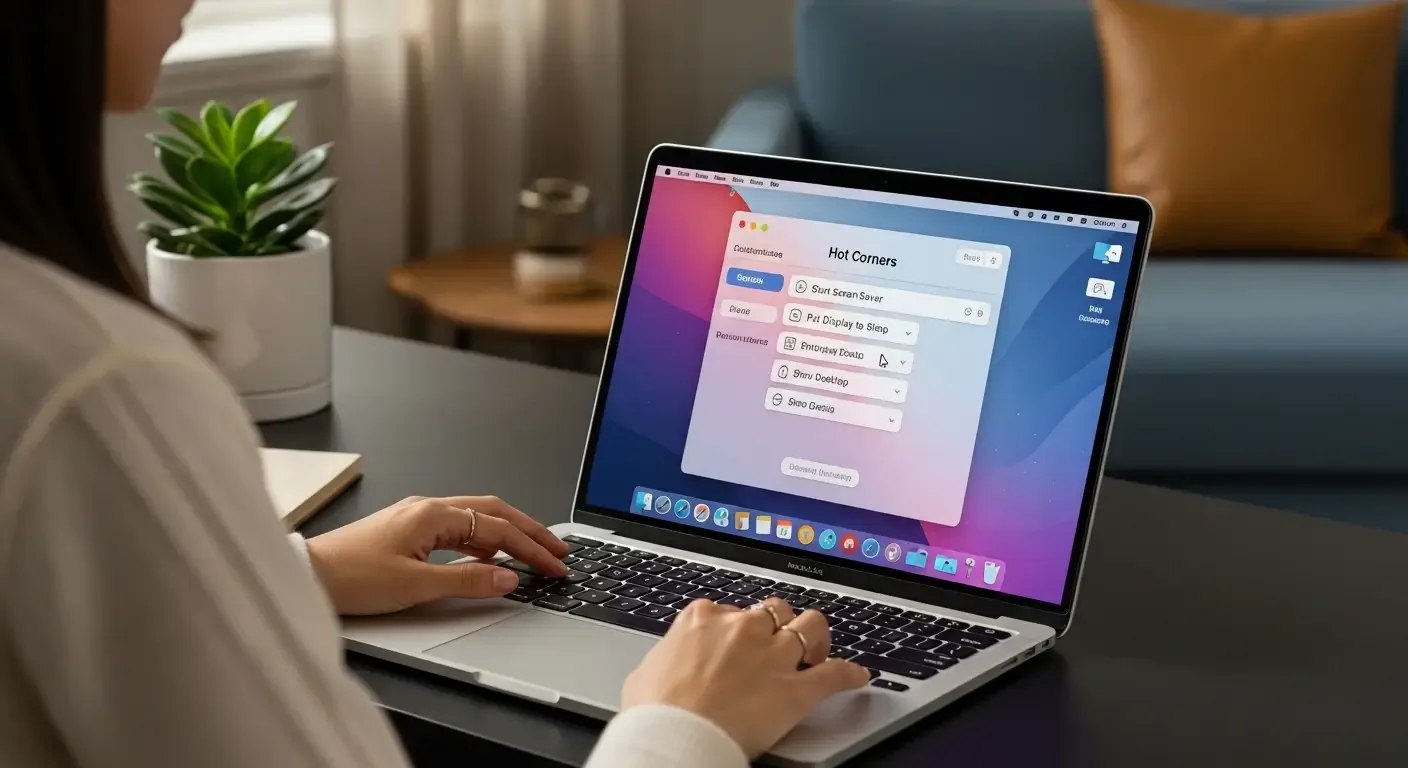
Hot Corners หรือ “มุมร้อน” คือหนึ่งในฟีเจอร์เก่าที่ยังทรงพลังบน macOS ที่ช่วยให้ผู้ใช้สามารถตั้งค่าการทำงานเฉพาะได้เมื่อเลื่อนเคอร์เซอร์ไปยังมุมใดมุมหนึ่งของหน้าจอ ไม่ว่าจะเป็นการเปิด Mission Control, ปิดหน้าจอ, แสดงเดสก์ท็อป หรือเปิด Quick Note เพียงแค่ขยับเมาส์ไปยังมุมนั้น ๆ
ทำไม Hot Corners จึงยังสำคัญในยุค macOS 2025
แม้เวลาจะล่วงเลยไปหลายรุ่น แต่ Hot Corners ยังคงเป็นเครื่องมือที่ผู้ใช้มืออาชีพนิยมใช้เพื่อเพิ่มความเร็วในการทำงาน โดยเฉพาะในยุคที่คุณสมบัติของ macOS มีมากขึ้น เช่น Stage Manager, Focus Modes และ Shortcuts การผสมผสาน Hot Corners เข้ากับฟีเจอร์เหล่านี้ช่วยให้การทำงานมีความยืดหยุ่นและชาญฉลาดยิ่งขึ้น
เริ่มต้นใช้งาน Hot Corners บน macOS
- ไปที่ System Settings > Desktop & Dock
- เลื่อนลงมาจนพบปุ่ม Hot Corners
- เลือกมุมหน้าจอที่ต้องการตั้งค่าและเลือกการทำงาน เช่น Mission Control, Lock Screen หรือ Quick Note
- กด Done เพื่อบันทึก
การใช้งาน Hot Corners ร่วมกับฟีเจอร์ยุคใหม่
1. ใช้ร่วมกับ Stage Manager
Hot Corners สามารถตั้งค่าให้เปิดหรือปิด Stage Manager ได้ทันทีโดยไม่ต้องเข้าผ่าน Control Center เหมาะสำหรับผู้ที่ต้องการสลับการจัดกลุ่มหน้าต่างงานอย่างรวดเร็ว
2. ควบคุม Focus Modes (โหมดโฟกัส)
การใช้ Hot Corners เพื่อเปิด Focus Mode ที่ตั้งไว้ เช่น โหมดทำงานหรือโหมดส่วนตัว ช่วยให้คุณเปลี่ยนสภาพแวดล้อมการทำงานได้เพียงขยับมุมจอเดียว ไม่ต้องเปิดเมนูหลายขั้นตอน
3. เรียกคำสั่งลัด (Shortcuts)
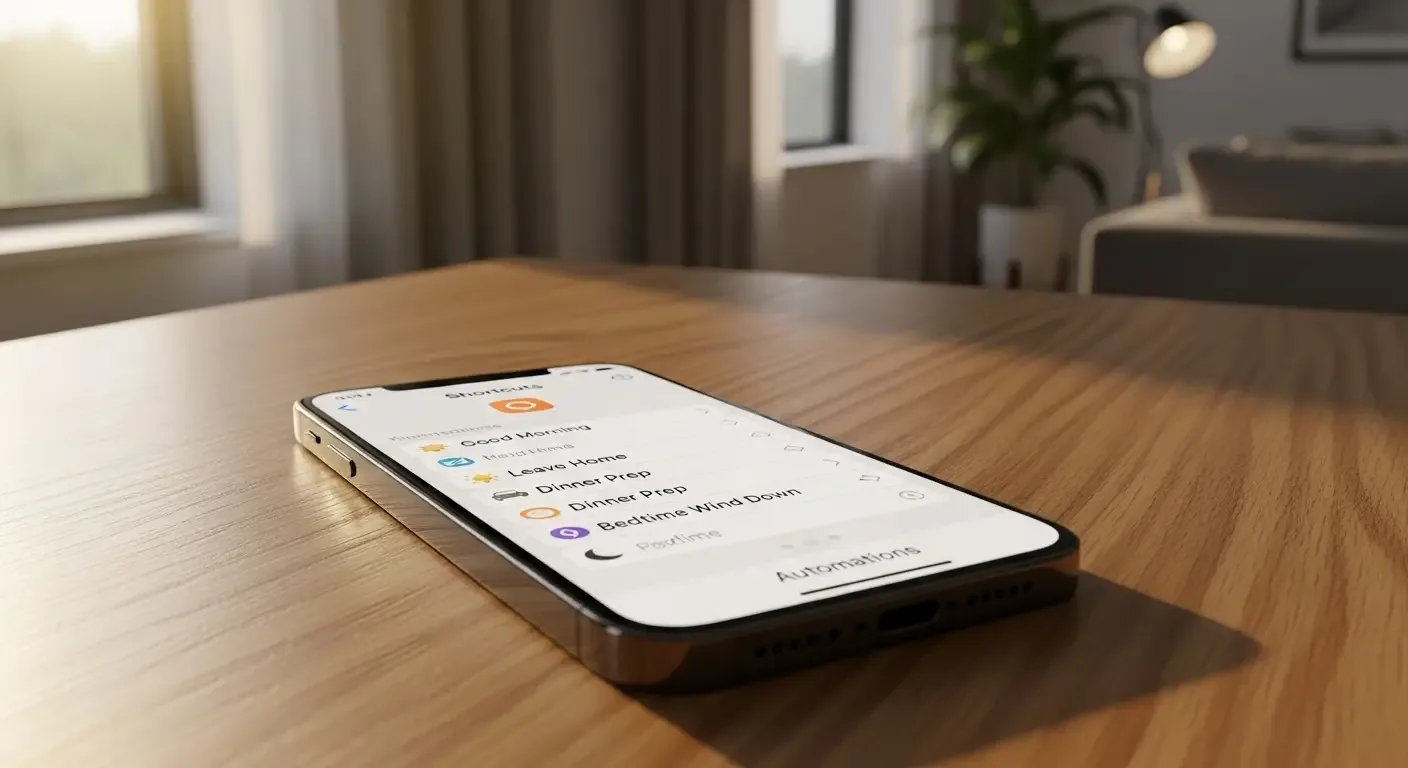
สำหรับผู้ที่สร้าง Shortcuts ของตนเอง Hot Corners สามารถเป็นตัวเรียกใช้คำสั่งนั้นได้ เช่น เปิดแอปที่ใช้บ่อย หรือรัน Workflow เฉพาะทาง ถือเป็นการเพิ่มพลังให้ Hot Corners ทำงานได้หลากหลายกว่าเดิม
การตั้งค่าสำหรับผู้ใช้ Power User
หากคุณต้องการเพิ่มความยืดหยุ่นมากขึ้น สามารถใช้ร่วมกับ Modifier Keys เช่น ⌘ (Command), ⌥ (Option), หรือ ⌃ (Control) ได้ เพื่อให้แต่ละมุมเรียกได้สองแบบ — แบบธรรมดาและแบบกดปุ่มเสริม รวมทั้งหมดมากถึง 8 การกระทำในหน้าจอเดียว!
- ตั้งค่ามุมซ้ายบนเป็น Mission Control
- ใช้ ⌥+มุมซ้ายบน เพื่อเปิด Quick Note
- มุมขวาล่างอาจใช้ล็อกหน้าจอ
- ⌘+มุมขวาล่าง สามารถตั้งให้เปิด Focus Mode
ภาพและวิดีโอสอนการตั้งค่า
เพื่อให้เข้าใจได้ง่ายขึ้น แนะนำให้ใช้ภาพเคลื่อนไหว (GIF) หรือวิดีโอสอนสั้น ๆ แสดงขั้นตอนการตั้งค่า Hot Corners ช่วยให้ผู้ใช้มือใหม่มองเห็นภาพรวมได้ในไม่กี่วินาที ซึ่งเป็นจุดสำคัญในการปรับปรุงคุณภาพการใช้งาน (User Experience) และยังส่งผลดีต่อ SEO ด้วย
แนวโน้มในอนาคตของ Hot Corners
Apple มีแนวโน้มที่จะพัฒนา Hot Corners ให้เป็นมากกว่าการเปิดฟังก์ชันพื้นฐาน เช่น:
- การเรียก AI Assistant ของ Apple ได้ด้วยการแตะมุมจอ
- การสั่งงานข้ามอุปกรณ์ (Cross-device functionality) เช่น เปิด Playlist ใน iPhone หรือส่งไฟล์ไปยัง iPad เมื่อขยับเมาส์ไปยังมุมใดมุมหนึ่ง
- เชื่อมต่อกับ Automation หรือ Siri Shortcuts ที่ขยายขอบเขตการทำงานของ macOS อย่างอัจฉริยะ
คำแนะนำในการเพิ่มประสิทธิภาพ
- เลือกการกระทำที่ใช้บ่อยและจำง่าย เพื่อไม่ให้มุมจอถูกทริกโดยไม่ตั้งใจ
- ใช้ Modifier Keys กับมุมสำคัญ เพื่อเพิ่มความแม่นยำ
- จับคู่กับฟีเจอร์ใหม่ ๆ อย่าง Stage Manager และ Focus Modes เพื่อประสบการณ์การใช้งานที่ครบเครื่อง
FAQ: คำถามที่พบบ่อยเกี่ยวกับ Hot Corners
Q: Hot Corners ใน macOS 2025 ต่างจากรุ่นก่อนอย่างไร?
A: มีตัวเลือกใหม่ ๆ ให้เชื่อมกับ Stage Manager และ Shortcuts โดยตรง พร้อมการตอบสนองที่เร็วกว่ารุ่นก่อนมาก
Q: สามารถปิดการทำงานบางมุมชั่วคราวได้ไหม?
A: ได้ คุณสามารถถอนการตั้งค่าเฉพาะมุมใน System Settings หรือใช้ Modifier Keys ช่วยควบคุม
Q: Hot Corners มีผลต่อการใช้งานหลายจอหรือไม่?
A: มี โดย Hot Corners จะทำงานแยกตามแต่ละจอ ทำให้สามารถกำหนดฟังก์ชันต่างกันได้ตามหน้าจอที่ใช้
สรุป
Hot Corners คือฟีเจอร์ที่ดูเรียบง่ายแต่ทรงพลังยิ่งเมื่อจับคู่กับเทคโนโลยียุคใหม่ของ macOS 2025 หากคุณกำลังมองหาวิธีเพิ่มประสิทธิภาพและความเร็วในการทำงาน การตั้งค่าและปรับแต่ง Hot Corners ให้เหมาะกับ Workflow ของคุณคือสิ่งที่ไม่ควรมองข้าม
แหล่งอ้างอิง