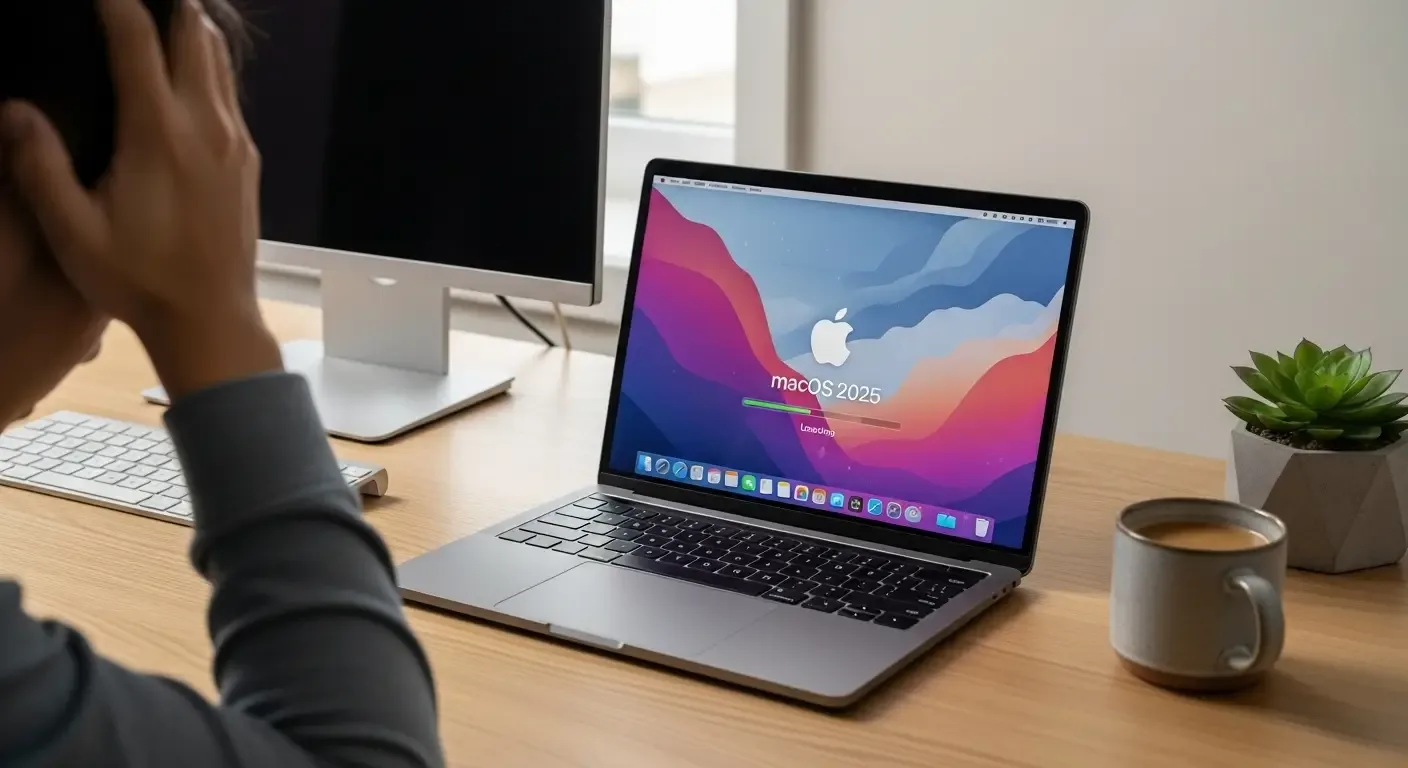
การอัปเดต macOS เป็นหนึ่งในขั้นตอนสำคัญที่ช่วยเพิ่มประสิทธิภาพ ฟีเจอร์ใหม่ และการรักษาความปลอดภัยของระบบ แต่บางครั้งผู้ใช้งาน MacBook อาจพบกับปัญหา ค้างหรือไม่ตอบสนอง ระหว่างติดตั้ง macOS เวอร์ชันล่าสุด เช่น macOS 2025 ซึ่งอาจทำให้เกิดความวิตกกังวลว่าจะส่งผลเสียต่อข้อมูลหรือเครื่องของตัวเองหรือไม่
สาเหตุที่ทำให้ MacBook ค้างตอนอัปเดต macOS
ก่อนจะเข้าไปดูวิธีแก้ มาทราบสาเหตุที่อาจเกิดขึ้นกันก่อน:
- พื้นที่จัดเก็บไม่เพียงพอ: อัปเดต macOS ต้องการพื้นที่ว่างประมาณ 20-30 GB
- ระบบมีไฟล์ผิดปกติ: เช่น Cache หรือไฟล์ติดตั้งเสียหาย
- เกิดข้อผิดพลาดระหว่างดาวน์โหลด: อินเทอร์เน็ตหลุดบางช่วง
- แม็คมีปัญหาฮาร์ดแวร์: เช่น SSD หรือแรมเริ่มเสื่อม
- เวอร์ชัน macOS หรือ Mac ไม่รองรับ: เครื่องรุ่นเก่าอาจอัปเดตไม่ได้เต็มระบบ
ตรวจสอบว่า Mac ค้างหรือยังทำงานอยู่
บางครั้งการอัปเดตอาจกินเวลานานกว่าปกติ โดยเฉพาะในเครื่องรุ่นเก่า ให้ลอง:
- สังเกตว่า Apple logo กับแถบสถานะยังเคลื่อนไหวหรือไม่
- ฟังเสียงพัดลมหรือสังเกตว่าตัวเครื่องมีความร้อนหรือไม่
- ส่องไฟ Caps Lock หรือ Trackpad ยังตอบสนอง
หากไม่มีอาการตอบสนองใด ๆ เลยเกิน 30-60 นาที มีแนวโน้มว่าระบบได้ค้างจริง
แนวทางแก้ไขเมื่อ MacBook ค้างระหว่างอัปเดต
1. บังคับรีสตาร์ทระบบ
กดปุ่ม Power ค้าง 10 วินาที จนเครื่องดับ แล้วลองเปิดขึ้นใหม่ หากยังไม่เริ่มการติดตั้งใหม่ ให้ทำขั้นตอนถัดไป
2. บูตเข้า Recovery Mode
เราสามารถเข้า Recovery Mode เพื่อตรวจสอบและแก้ไขระบบได้ โดย:
- 1. กดเปิดเครื่องใหม่ พร้อมกดปุ่ม Command + R ค้างไว้จนเห็นโลโก้ Apple
- 2. เมื่อเข้าหน้า macOS Utilities ให้ลองเลือก Disk Utility ตรวจสอบความเสียหายของดิสก์
- 3. กด First Aid สแกนและซ่อมแซมระบบไฟล์
3. ลองติดตั้ง macOS ใหม่ (Reinstall macOS)
หาก Disk ปกติดี แต่บูตไม่ขึ้น ให้เลือก “Reinstall macOS” จากเมนู macOS Utilities โดย:
- เชื่อมต่ออินเทอร์เน็ตให้เสถียร
- เลือกดิสก์หลักที่เคยติดตั้ง macOS เดิม
- ดำเนินการติดตั้งใหม่ โดยไฟล์ส่วนตัวจะยังอยู่ (หากเลือกติดตั้งแบบปกติ)
4. ใช้ Safe Mode ตรวจสอบ
บางครั้งเราอาจยังสามารถเข้า Safe Mode เพื่อลบ cache หรือ Software Conflict ที่ทำให้ค้างได้:
- กดเปิดเครื่องใหม่ พร้อมกดปุ่ม Shift ค้างไว้ จนเข้าสู่ระบบ
- จากนั้นเข้า System Preferences → Software Update และลองอัปเดตใหม่อีกครั้ง
5. ใช้ Time Machine กู้คืน
หากคุณมี Time Machine Backup สามารถกู้คืน macOS ไปสู่สถานะก่อนอัปเดตได้ โดย:
- เข้า Recovery Mode
- เลือก Restore from Time Machine Backup
- เลือกจุดเวลาที่ระบบยังปกติ
ป้องกันไม่ให้เกิดซ้ำในอนาคต
เพื่อป้องกันไม่ให้ MacBook ค้างตอนอัปเดตครั้งต่อไป:
- ตรวจสอบพื้นที่ให้ว่างอย่างน้อย 30GB
- ตรวจสุขภาพของ SSD หรือแบตเตอรี่เป็นระยะ
- สำรองข้อมูลกับ Time Machine ก่อนอัปเดตทุกครั้ง
- อัปเดตในช่วงที่เชื่อมต่อ Wi-Fi เสถียร และมีไฟเลี้ยง
คำถามที่พบบ่อย (FAQ)
Q: ถ้า Mac ค้างตอนอัปเดต แล้วบังคับปิด จะเสียหายไหม?
โดยทั่วไปแล้วไม่ควร แต่หากเครื่องค้างนานจนไม่มีทางเลือก การบังคับปิดแล้วเริ่มใหม่มีโอกาสช่วยให้ระบบกลับมาทำงานได้
Q: อัปเดตใหม่ซ้ำอีกรอบได้ไหม?
ได้ คุณสามารถเข้า Recovery Mode แล้วเลือกติดตั้ง macOS ซ้ำได้ โดยไม่ต้องลบข้อมูล
Q: ไม่มี Time Machine สำรองไว้ ควรทำไง?
แนะนำให้ลองติดตั้ง macOS ใหม่แบบไม่ลบข้อมูลก่อน หากยังไม่ได้ผล อาจต้องขอความช่วยเหลือจากศูนย์บริการ Apple
Q: เวลาที่ควรใช้รอเครื่องตอนอัปเดตคือกี่นาที?
ขึ้นกับรุ่นของ Mac แต่โดยทั่วไปควรใช้เวลาไม่เกิน 1 ชั่วโมง หากเกินอาจมีปัญหา
สรุป
MacBook ค้างระหว่างอัปเดต macOS 2025 ไม่ใช่เรื่องน่าตกใจมากนัก หากคุณรู้เทคนิคเบื้องต้นและการใช้งาน Recovery Mode อย่างถูกวิธี พร้อมสำรองข้อมูลไว้เสมอ ก็สามารถแก้ไขและป้องกันได้อย่างมั่นใจ