
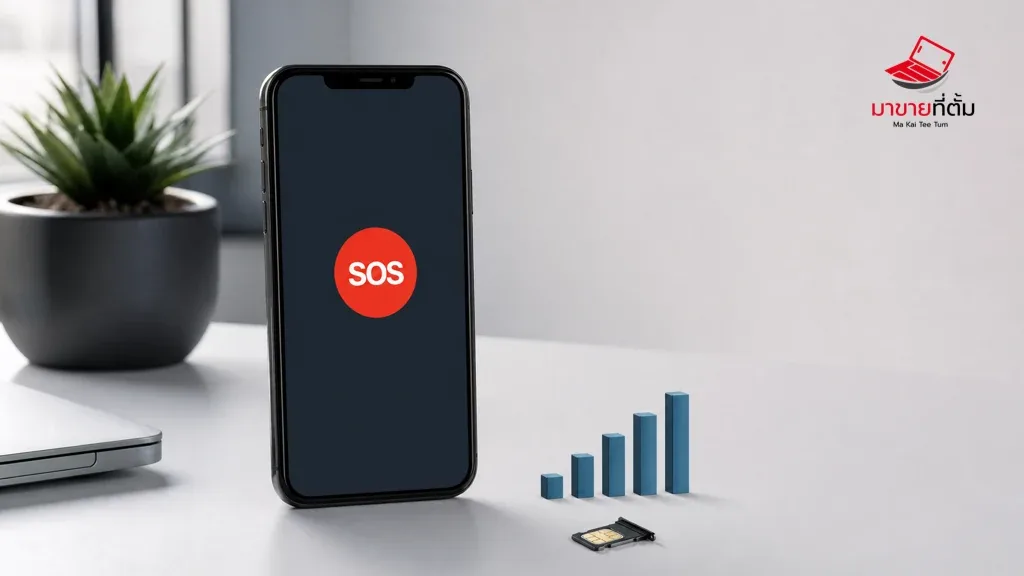
ถ้าบริเวณมุมบนของ iPhone แสดงคำว่า SOS หรือ SOS Only โดยทั่วไปหมายความว่าเครื่องยังเชื่อมต่อกับเครือข่ายมือถือของผู้ให้บริการไม่ได้ แต่ในบางประเทศ iPhone อาจยังโทรฉุกเฉินผ่านเครือข่ายอื่นที่มีอยู่ได้ จึงไม่ควรเข้าใจว่าเป็นฟีเจอร์ Emergency SOS หรือหมายความว่าเครื่องเสียแน่นอน
ปัญหานี้อาจเกิดจากพื้นที่ที่สัญญาณอ่อน เครือข่ายขัดข้อง ซิมหรือ eSIM มีปัญหา บัญชีผู้ให้บริการไม่พร้อมใช้งาน การตั้งค่าเครือข่าย หรือความเสียหายของตัวเครื่อง ลองตรวจตามลำดับด้านล่างเพื่อแยกสาเหตุโดยไม่รีบล้างข้อมูล
iPhone ขึ้น SOS อย่างเดียว แก้เบื้องต้นอย่างไร?
- ลองเปลี่ยนสถานที่: ออกจากอาคาร ลิฟต์ หรือพื้นที่อับสัญญาณ แล้วรอสักครู่ หากกลับมาเป็นขีดสัญญาณปกติ แสดงว่าปัญหาอาจเกี่ยวกับพื้นที่มากกว่าตัวเครื่อง
- เปิดโหมดเครื่องบินอย่างน้อย 15 วินาที: ไปที่การตั้งค่าหรือศูนย์ควบคุม เปิดโหมดเครื่องบิน รอ แล้วปิดอีกครั้ง เพื่อให้ iPhone ค้นหาเครือข่ายใหม่
- รีสตาร์ท iPhone: การเริ่มระบบใหม่ช่วยตัดการเชื่อมต่อเดิมและให้เครื่องลงทะเบียนกับเครือข่ายอีกครั้ง
- ตรวจซิมหรือ eSIM: หากใช้ซิมจริง ให้ปิดเครื่องก่อนถอดถาดซิม ตรวจว่าซิมไม่คด งอ หรือมีคราบ แล้วใส่กลับให้แน่น ส่วน eSIM ให้เข้าไปดูที่การตั้งค่าเซลลูลาร์ว่าเบอร์ยังเปิดใช้งานอยู่ อย่าลบ eSIM หากยังไม่มี QR Code หรือวิธีเปิดใช้งานใหม่จากผู้ให้บริการ
- เช็กบัญชีและพื้นที่ให้บริการ: ติดต่อค่ายมือถือเพื่อยืนยันว่าเบอร์ยังใช้งานได้ ไม่มีการระงับบริการ และไม่มีเหตุขัดข้องในพื้นที่ เพราะรายละเอียดบัญชีและสถานะเครือข่ายตรวจสอบได้จากผู้ให้บริการเท่านั้น
- ตรวจสอบการอัปเดตการตั้งค่าผู้ให้บริการ: เชื่อมต่อ Wi-Fi แล้วเข้าไปที่การตั้งค่า > ทั่วไป > เกี่ยวกับ หากมีหน้าต่างให้อัปเดตการตั้งค่าผู้ให้บริการ ให้ตรวจรายละเอียดก่อนยืนยัน
- รีเซ็ตการตั้งค่าเครือข่ายเป็นขั้นสุดท้าย: วิธีนี้อาจช่วยแก้การตั้งค่าเครือข่ายที่ผิดปกติ แต่จะลบรหัสผ่าน Wi-Fi, VPN และการตั้งค่าเครือข่ายที่บันทึกไว้ จึงควรจดข้อมูลสำคัญและสำรองข้อมูลก่อนทำ
สาเหตุที่ iPhone ขึ้น SOS แต่เครื่องอาจไม่ได้เสีย
ถ้าโทรศัพท์หลายเครื่องในบริเวณเดียวกันขึ้นไม่มีสัญญาณพร้อมกัน หรือซิมเดียวกันใช้ไม่ได้เมื่อย้ายไปเครื่องอื่น ปัญหามีแนวโน้มเกี่ยวกับเครือข่ายหรือบัญชีมากกว่า ในทางกลับกัน หากซิมอื่นที่ใช้งานได้ถูกนำมาใส่เครื่องนี้แล้วก็ยังขึ้น SOS อยู่ตลอด โดยเฉพาะหลังเครื่องตก กระแทก หรือโดนน้ำ ควรพิจารณาให้ช่างตรวจเสาอากาศและส่วนสื่อสารของเครื่อง
เมื่อไหร่ควรหยุดแก้เองและส่งตรวจ?
- ขึ้น SOS ต่อเนื่องแม้อยู่ในพื้นที่ที่มีสัญญาณและค่ายยืนยันว่าเครือข่ายปกติ
- ลองซิมหรือ eSIM ที่ใช้งานได้แล้ว แต่อาการยังเหมือนเดิม
- เครื่องเคยตกน้ำ ตกกระแทก หรือมีอาการร้อนผิดปกติร่วมด้วย
- ไม่สามารถโทรออก ใช้ข้อมูลมือถือ หรือรับ SMS ได้หลังตรวจสอบกับผู้ให้บริการแล้ว
หลีกเลี่ยงการแกะเครื่อง เปลี่ยนชิ้นส่วน หรือกดลบ eSIM แบบไม่มีแผนกู้คืน เพราะอาจทำให้การตรวจสอบยากขึ้นและทำให้กลับมาเปิดใช้เบอร์เดิมไม่ได้ทันที
ถ้าต้องนำ iPhone ไปตรวจ ควรเตรียมอะไรบ้าง?
- สำรองข้อมูลสำคัญไว้กับ iCloud หรือคอมพิวเตอร์
- จดว่าปัญหาเริ่มเมื่อไหร่ เกิดเฉพาะบางพื้นที่หรือเกิดทุกที่
- ถ่ายภาพหน้าจอหรือวิดีโออาการ SOS หากอาการเกิด ๆ หาย ๆ
- เตรียมข้อมูลผู้ให้บริการและแจ้งว่าใช้ซิมจริงหรือ eSIM
- อย่าให้รหัสผ่าน Apple Account แก่บุคคลอื่น และอย่ารีเซ็ตเครื่องจนกว่าจะจำเป็น
สรุป
iPhone ขึ้น SOS อย่างเดียวไม่ได้แปลว่าเครื่องเสียเสมอไป ให้เริ่มจากเปลี่ยนพื้นที่ เปิด–ปิดโหมดเครื่องบิน รีสตาร์ท และตรวจซิมหรือ eSIM ก่อน จากนั้นติดต่อผู้ให้บริการเพื่อแยกปัญหาเครือข่ายกับปัญหาตัวเครื่อง หากยังขึ้น SOS ต่อเนื่องหรือมีประวัติตกน้ำ/กระแทก ควรส่งตรวจแทนการแกะซ่อมเอง
กำลังคิดจะขาย iPhone หรืออุปกรณ์ Apple เครื่องเดิม?
หากคุณกำลังจะเปลี่ยนเครื่องและต้องการประเมิน iPhone, iPad, Mac หรือ Apple Watch เครื่องเดิม ติดต่อ MaKaiTeeTum เพื่อขอคำแนะนำและประเมินราคาได้ บอกอาการของเครื่องตามจริงเพื่อให้ประเมินได้ตรงที่สุด
- โทร: 064-564-7945
- Line ID: @KunTum