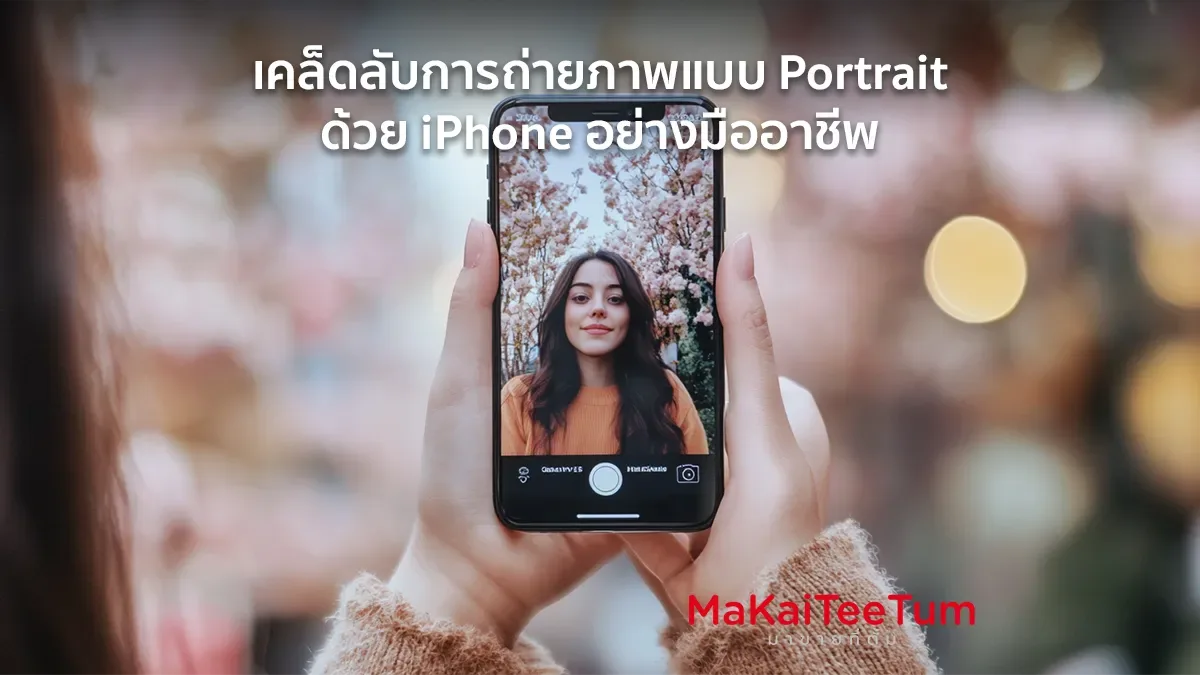
iPhone ได้รับการยอมรับว่าเป็นหนึ่งในสมาร์ทโฟนที่ถ่ายภาพได้ยอดเยี่ยมที่สุด โดยเฉพาะกับโหมด Portrait ที่เปิดโอกาสให้ผู้ใช้ถ่ายภาพบุคคลได้อย่างน่าทึ่ง ภาพจะดูโดดเด่น มีเอฟเฟกต์เบลอพื้นหลัง (Bokeh) ที่ทำให้ตัวแบบชัดเจนขึ้นเหมือนถ่ายด้วยกล้อง DSLR แต่การใช้โหมด Portrait ให้ได้ภาพที่สมบูรณ์แบบนั้นก็ต้องอาศัยเทคนิคและเคล็ดลับบางประการเช่นกัน ในบทความนี้เราจะแนะนำเทคนิคที่ควรรู้เพื่อให้คุณถ่ายภาพ Portrait ด้วย iPhone ได้อย่างมืออาชีพ
1. ทำความรู้จักกับโหมด Portrait บน iPhone
โหมด Portrait บน iPhone เปิดตัวครั้งแรกในรุ่น iPhone 7 Plus โดยใช้การทำงานร่วมกันของเลนส์คู่เพื่อสร้างเอฟเฟกต์เบลอพื้นหลัง (Depth of Field) ปัจจุบัน iPhone รุ่นใหม่ ๆ ตั้งแต่ iPhone 11, 12, 13 และ 14 ต่างก็พัฒนาเทคโนโลยีนี้ขึ้นไปอีกขั้น รวมถึงเพิ่มฟีเจอร์เสริมเช่น Night Mode และ Portrait Lighting ซึ่งเป็นตัวช่วยให้การถ่ายภาพในที่แสงน้อยหรือสร้างบรรยากาศแสงไฟที่น่าสนใจได้ดีขึ้น
- Portrait Mode: ใช้ในการถ่ายภาพที่ตัวแบบจะเด่นชัด ขณะที่พื้นหลังจะถูกเบลอ
- Portrait Lighting: มีตัวเลือกแสงหลายแบบเช่น Natural Light, Studio Light, Contour Light, Stage Light และ Stage Light Mono
- Depth Control: สามารถปรับระดับความเบลอของพื้นหลังตามความต้องการ
วิธีการเปิดโหมด Portrait
- เปิดแอปกล้องบน iPhone
- เลื่อนไปที่โหมด Portrait
- กดถ่ายภาพเหมือนปกติ โหมดนี้จะทำการเบลอพื้นหลังอัตโนมัติ
2. เทคนิคการจัดแสงในการถ่ายภาพ Portrait
หนึ่งในปัจจัยที่สำคัญที่สุดในการถ่ายภาพบุคคลคือการจัดแสงที่เหมาะสม การใช้แสงธรรมชาติหรือแสงจากหลอดไฟที่ถูกต้องจะทำให้ภาพมีคุณภาพสูงขึ้นอย่างมาก
- ใช้แสงธรรมชาติ: แสงธรรมชาติในช่วงเช้าหรือเย็น (Golden Hour) มักจะทำให้ภาพออกมาดูสวยงาม โดยเฉพาะแสงที่ไม่แข็งจนเกินไป
- แสงส่องจากด้านข้าง: หากแสงส่องมาตรงๆ จากข้างหน้าหรือข้างหลังอาจทำให้ภาพดูแบน แต่ถ้าแสงมาจากมุมข้างจะช่วยเพิ่มมิติให้ภาพ
- ใช้ฟีเจอร์ Portrait Lighting: ฟีเจอร์นี้ให้คุณเลือกปรับการจัดแสงได้ เช่น Studio Light ที่ทำให้ตัวแบบดูสว่างขึ้น หรือ Contour Light ที่เพิ่มความคมชัดให้ใบหน้า
3. การจัดองค์ประกอบของภาพ Portrait
การจัดองค์ประกอบภาพถือเป็นสิ่งสำคัญที่ทำให้ภาพของคุณดูโดดเด่นและมีมิติ เทคนิคง่ายๆ ในการจัดองค์ประกอบภาพ ได้แก่:
- กฎสามส่วน (Rule of Thirds): จัดวางตัวแบบให้อยู่ในตำแหน่งที่หนึ่งในสามของกรอบภาพ ไม่ให้อยู่ตรงกลางเสมอ
- ใช้พื้นหลังที่ไม่รก: โหมด Portrait จะทำให้พื้นหลังเบลอ แต่ควรหลีกเลี่ยงการใช้พื้นหลังที่มีรายละเอียดมากเกินไปเพราะจะทำให้ภาพดูสับสน
- เล่นกับมุมมอง (Perspective): ลองเปลี่ยนมุมมองการถ่ายจากมุมต่ำ หรือมุมสูงเพื่อให้ภาพมีความน่าสนใจมากขึ้น
4. การใช้โหมด Portrait ในที่แสงน้อย
การถ่ายภาพ Portrait ในที่แสงน้อยอาจเป็นเรื่องท้าทาย แต่ iPhone มีฟีเจอร์ Night Mode ที่ช่วยเพิ่มความคมชัดให้กับภาพในที่มืด ลองทำตามคำแนะนำต่อไปนี้เพื่อให้ได้ภาพที่ดีที่สุด:
- ใช้ Night Mode: เปิด Night Mode โดยอัตโนมัติเมื่อถ่ายในที่แสงน้อย ฟีเจอร์นี้จะช่วยให้ภาพยังคงชัดเจนโดยไม่ต้องใช้แฟลช
- ถือกล้องนิ่ง: เพื่อป้องกันการเบลอในระหว่างที่ Night Mode กำลังทำงาน ให้ใช้ขาตั้งกล้องหรือวาง iPhone ไว้กับพื้นผิวที่มั่นคง
- ใช้แหล่งแสงเพิ่มเติม: แม้ว่าคุณจะใช้ Night Mode ก็ยังสามารถใช้แหล่งแสงเสริมเช่นไฟ LED หรือแสงจากโทรศัพท์อื่นเพื่อช่วยเพิ่มความสว่างได้
5. เคล็ดลับอื่น ๆ เพื่อการถ่ายภาพ Portrait ให้สมบูรณ์แบบ
- ใช้ Depth Control: หลังจากถ่ายภาพ Portrait เสร็จแล้ว คุณสามารถปรับระดับความเบลอของพื้นหลังได้โดยเปิดภาพในแอป Photos แล้วแตะที่ “Edit” จากนั้นเลื่อน Depth Slider เพื่อปรับระดับเบลอ
- ใช้ฟีเจอร์ HDR: เปิด HDR เพื่อรักษารายละเอียดของภาพเมื่อถ่ายในที่ที่มีความแตกต่างของแสงสูง เช่นเมื่อมีแสงแดดส่องจากด้านหลังของตัวแบบ
- การแก้ไขภาพ: หลังจากถ่ายภาพแล้ว ลองใช้แอปแต่งภาพเช่น Snapseed หรือ Lightroom เพื่อปรับแต่งสีสันและแสงให้เหมาะสมมากขึ้น
6. การแต่งภาพ Portrait บน iPhone
หลังจากที่ได้ภาพที่ต้องการแล้ว คุณสามารถใช้แอปพลิเคชันต่างๆ ในการแต่งภาพ Portrait ให้สวยงามมากขึ้นได้ เช่นการปรับแต่งสี ความสว่าง หรือการลบรายละเอียดที่ไม่ต้องการ
- แอป Photos: ในแอป Photos ของ iPhone คุณสามารถปรับแต่งแสง สี และระดับความคมชัดได้ง่ายๆ
- แอปแต่งภาพเพิ่มเติม: เช่น Adobe Lightroom, Snapseed, หรือ VSCO เพื่อการปรับแต่งที่ละเอียดมากขึ้น
หากคุณกำลังมองหาอุปกรณ์ iPhone ใหม่สำหรับการถ่ายภาพ Portrait ที่มีคุณภาพสูง มาที่ร้าน MaKaiTeeTum รับซื้อและจำหน่ายอุปกรณ์ Apple ทุกชนิด พร้อมบริการประเมินราคายุติธรรมและเชื่อถือได้ ติดต่อเราได้ที่ 064-564-7945 หรือ LINE ID: @KunTum
แหล่งข้อมูลอ้างอิง: