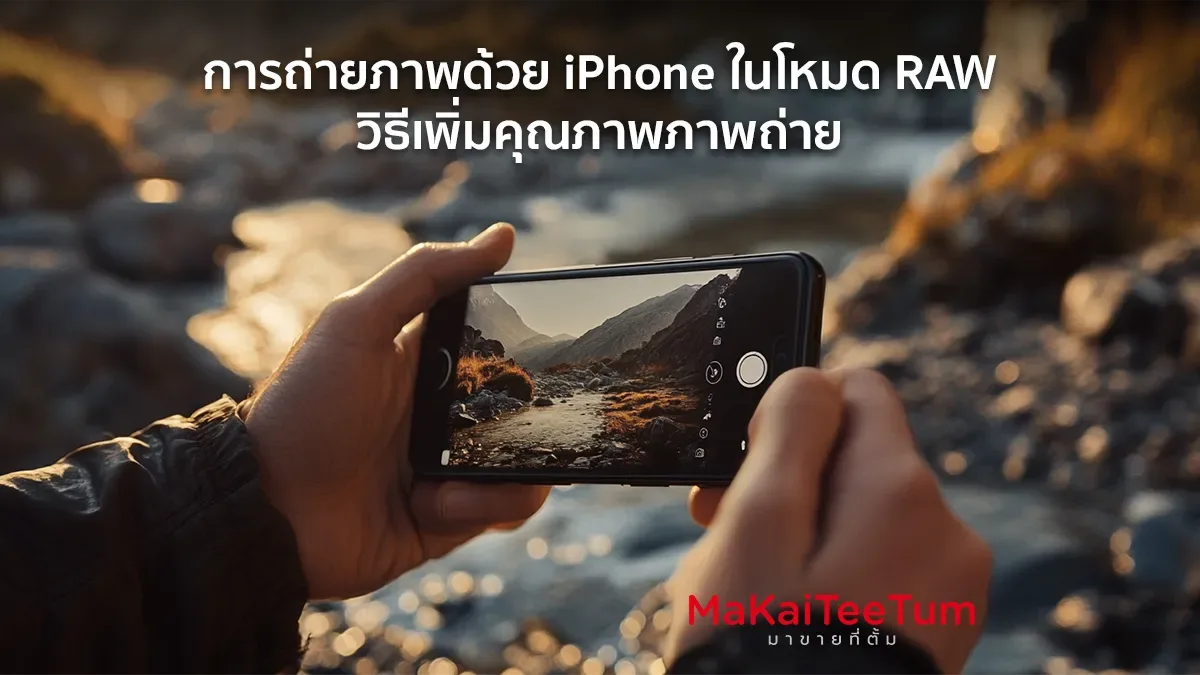
การถ่ายภาพด้วย iPhone มีความสามารถมากมายที่ตอบโจทย์ผู้ใช้งานทุกระดับ ไม่ว่าคุณจะเป็นช่างภาพมือสมัครเล่นหรือมืออาชีพ หนึ่งในฟีเจอร์ที่สำคัญของ iPhone คือการถ่ายภาพในโหมด RAW ซึ่งช่วยให้คุณควบคุมรายละเอียดของภาพถ่ายได้อย่างละเอียดมากขึ้น โดยเฉพาะอย่างยิ่งในการปรับแต่งสีสัน การจัดแสง และการแก้ไขภาพถ่ายอย่างมีประสิทธิภาพ ในบทความนี้เราจะมาดูวิธีการเปิดใช้งานโหมด RAW และเคล็ดลับการใช้งานเพื่อเพิ่มคุณภาพของภาพถ่าย
ทำไมต้องใช้โหมด RAW บน iPhone?
ภาพถ่ายที่บันทึกในโหมด RAW นั้นเป็นไฟล์ที่บันทึกข้อมูลภาพทั้งหมดที่เซนเซอร์ของกล้องได้รับ โดยไม่มีการบีบอัดหรือปรับแต่งอัตโนมัติเหมือนในไฟล์ JPEG หรือ HEIF ทำให้ผู้ถ่ายภาพสามารถปรับแต่งได้อย่างยืดหยุ่นมากขึ้น ทั้งในการปรับแสง เฉดสี หรือคอนทราสต์ ข้อมูลเหล่านี้มีประโยชน์มากสำหรับการแก้ไขภายหลังการถ่ายภาพ เช่น การปรับโทนสีและความสว่างโดยไม่เสียคุณภาพ
วิธีเปิดใช้งานโหมด RAW บน iPhone
การเปิดใช้งานโหมด RAW บน iPhone ต้องทำการตั้งค่าในแอปกล้องก่อน:
- ไปที่ Settings (การตั้งค่า) > Camera (กล้อง) > Formats (รูปแบบ)
- เปิดใช้งาน Apple ProRAW
- เมื่อเปิดกล้อง คุณจะเห็นไอคอน RAW ที่สามารถกดเปิดหรือปิดได้
คุณสามารถเลือกความละเอียดของภาพได้ทั้งที่ 12 MP หรือ 48 MP (ใน iPhone 14 Pro และรุ่นใหม่กว่า) โดยที่ 48 MP จะเก็บรายละเอียดได้มากกว่าแต่จะใช้พื้นที่จัดเก็บไฟล์มากขึ้น
เคล็ดลับการถ่ายภาพในโหมด RAW เพื่อเพิ่มคุณภาพ
- เลือกความละเอียดที่เหมาะสม: เลือกความละเอียดที่ 48 MP หากต้องการภาพที่สามารถปรับแต่งหรือขยายได้โดยไม่เสียรายละเอียด แต่ถ้าพื้นที่จัดเก็บมีจำกัด 12 MP ก็ยังเป็นตัวเลือกที่ดีในการถ่ายภาพความละเอียดสูงแต่ขนาดไฟล์เล็กลง
- ปรับการจัดแสง: โหมด RAW ให้ความยืดหยุ่นมากในการแก้ไขแสงที่ไม่สมบูรณ์ เช่น ถ่ายภาพในที่แสงน้อย คุณสามารถนำไฟล์ไปปรับแสงภายหลังได้โดยไม่ทำให้ภาพเบลอหรือแตก
- ใช้แอปแก้ไขภาพที่รองรับ RAW: ไฟล์ RAW สามารถเปิดและแก้ไขได้ในแอป Photos บน iPhone หรือ Mac ที่รองรับฟอร์แมต DNG นอกจากนี้ยังสามารถใช้แอปอย่าง Adobe Lightroom หรือ Snapseed เพื่อแก้ไขไฟล์ RAW ได้เช่นกัน
การแก้ไขภาพถ่ายในโหมด RAW
การแก้ไขภาพ RAW ต้องใช้ความระมัดระวังมากกว่าภาพแบบ JPEG เนื่องจากภาพ RAW ยังไม่ได้ถูกบีบอัดหรือปรับแต่งใด ๆ ทำให้มีพื้นที่ในการแก้ไขมาก แต่ก็ต้องใช้ทักษะในการปรับแต่ง เช่น การปรับโทนสี ขอบเขตแสงเงา และการแก้ไขความเบลอ
ขั้นตอนการแก้ไขภาพ RAW:
- เปิดภาพในแอป Photos หรือแอปแก้ไขที่รองรับไฟล์ DNG
- ปรับแสงและสีโดยใช้ฟังก์ชัน Exposure, Brightness และ Contrast
- เพิ่มความคมชัด (Sharpening) เพื่อเน้นรายละเอียดของภาพ
ข้อดีและข้อเสียของการถ่ายภาพในโหมด RAW บน iPhone
ข้อดี:
- คุณภาพภาพสูงสุด และสามารถปรับแต่งได้เต็มที่
- ข้อมูลภาพถ่ายครบถ้วน ไม่ถูกบีบอัด
- เหมาะสำหรับการแก้ไขภาพหลังการถ่าย
ข้อเสีย:
- ไฟล์มีขนาดใหญ่ กินพื้นที่จัดเก็บเยอะ
- ต้องใช้แอปแก้ไขภาพเฉพาะเพื่อเปิดและแก้ไขไฟล์
- ไม่เหมาะสำหรับการถ่ายภาพทั่วไปที่ต้องการความรวดเร็ว
การแชร์และจัดเก็บไฟล์ RAW
เมื่อถ่ายภาพในโหมด RAW ไฟล์ภาพจะมีนามสกุล .DNG ซึ่งต้องใช้แอปที่รองรับในการเปิดภาพ การแชร์ภาพสามารถทำได้โดยการส่งผ่าน AirDrop หรือบันทึกลงใน iCloud Photos การจัดเก็บภาพแบบ RAW จะใช้พื้นที่เยอะ จึงควรพิจารณาเพิ่มพื้นที่จัดเก็บข้อมูลหากคุณต้องการเก็บไฟล์ไว้ในระยะยาว
คำแนะนำจากผู้เชี่ยวชาญ
การถ่ายภาพในโหมด RAW เหมาะกับช่างภาพที่ต้องการควบคุมรายละเอียดของภาพมากขึ้น สำหรับผู้ใช้ทั่วไป การถ่ายภาพในโหมด HEIF หรือ JPEG อาจเป็นตัวเลือกที่สะดวกกว่า แต่ถ้าคุณต้องการเพิ่มคุณภาพและแก้ไขภาพอย่างละเอียด โหมด RAW คือตัวเลือกที่เหมาะสมที่สุด
บทสรุป
การถ่ายภาพในโหมด RAW บน iPhone เป็นการเปิดโอกาสให้คุณสร้างสรรค์ภาพถ่ายที่มีคุณภาพสูงและสามารถแก้ไขได้อย่างละเอียด สำหรับผู้ที่ชื่นชอบการถ่ายภาพและต้องการปรับแต่งภาพในขั้นตอนหลังจากการถ่าย โหมด RAW จะทำให้คุณมีความยืดหยุ่นและคุณภาพของภาพที่ไม่ถูกบีบอัด
หากคุณต้องการเพิ่มคุณภาพของภาพถ่ายและเรียนรู้การใช้งาน iPhone ให้เต็มประสิทธิภาพ ลองเปิดโหมด RAW ในกล้องของคุณและเริ่มสร้างสรรค์ภาพที่ดีที่สุดของคุณวันนี้!
แหล่งอ้างอิง: