CarPlay เป็นฟีเจอร์ที่ช่วยให้ผู้ใช้ iPhone สามารถเชื่อมต่อกับรถยนต์เพื่อใช้งานฟังก์ชันต่าง ๆ อย่างสะดวกและปลอดภัยระหว่างการขับขี่ เช่น โทรออก รับสาย ใช้แผนที่ และฟังเพลง หากคุณยังไม่เคยใช้งาน CarPlay บทความนี้จะช่วยแนะนำวิธีตั้งค่า CarPlay บน iPhone พร้อมเคล็ดลับการใช้งานที่เข้าใจง่ายและครบถ้วน
CarPlay คืออะไร?
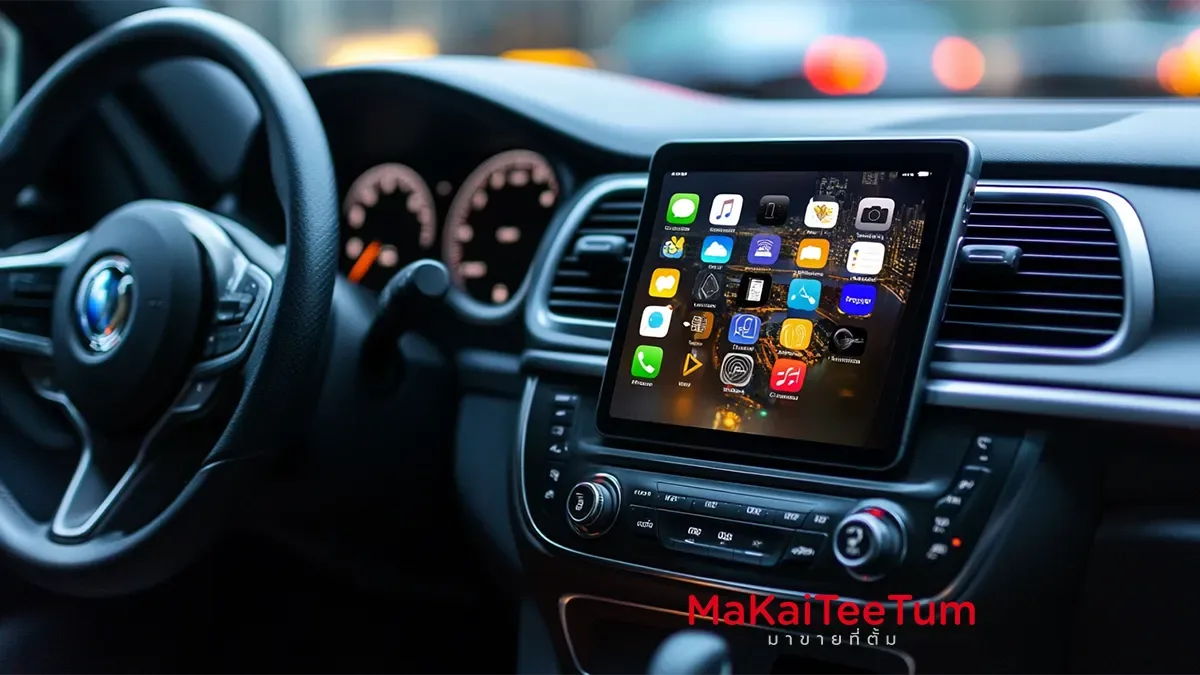
CarPlay เป็นระบบที่ Apple พัฒนาขึ้นเพื่อเชื่อมต่อ iPhone กับระบบความบันเทิงในรถยนต์ ช่วยให้คุณใช้งานแอปต่าง ๆ โดยไม่ต้องถือโทรศัพท์ มีจุดเด่นดังนี้:
- ความปลอดภัย: ช่วยลดการรบกวนระหว่างขับรถ
- ความสะดวก: ใช้ Siri เพื่อควบคุมด้วยเสียง
- การเชื่อมต่อที่ง่าย: รองรับทั้งการเชื่อมต่อแบบสายและไร้สาย
รถยนต์และ iPhone รุ่นที่รองรับ CarPlay
รุ่นรถยนต์ที่รองรับ
CarPlay รองรับในรถยนต์หลากหลายยี่ห้อ เช่น Toyota, Honda, BMW, Ford และ Mercedes-Benz ตรวจสอบได้ในคู่มือรถยนต์ของคุณหรือเว็บไซต์ Apple
iPhone รุ่นที่รองรับ
- iPhone 5 ขึ้นไปที่ใช้ iOS 7.1 หรือใหม่กว่า
- รุ่นที่แนะนำ: iPhone 8 ขึ้นไป เพื่อประสิทธิภาพที่ดีขึ้น
วิธีตั้งค่า CarPlay บน iPhone
การเชื่อมต่อผ่านสาย USB
- เตรียมสาย USB: ใช้สาย Lightning to USB ที่มากับ iPhone
- เชื่อมต่อ iPhone กับรถยนต์: เสียบสาย USB กับพอร์ตในรถ
- เลือก CarPlay บนหน้าจอรถยนต์: ระบบจะตรวจจับ iPhone และแสดงหน้าจอ CarPlay
การเชื่อมต่อแบบไร้สาย (Wireless CarPlay)
- เปิด Bluetooth และ Wi-Fi บน iPhone
- เปิดโหมด Pairing บนรถยนต์: ดูคำแนะนำในคู่มือรถยนต์
- จับคู่ iPhone กับรถยนต์: ไปที่ Settings > General > CarPlay เลือกรถของคุณจากรายการ
การใช้งาน CarPlay
ใช้ Siri เพื่อควบคุมด้วยเสียง
- กดปุ่ม Siri บนพวงมาลัย หรือพูดว่า “Hey Siri”
- คำสั่งที่ใช้ได้:
- “นำทางไปที่บ้าน”
- “เล่นเพลงโปรด”
- “โทรหา [ชื่อ]”
การใช้แอปที่รองรับ CarPlay
- แผนที่ (Maps): ใช้ Google Maps, Apple Maps หรือ Waze
- เพลง (Music): รองรับ Spotify, Apple Music และแอปเพลงอื่น ๆ
- ข้อความ: อ่านและตอบกลับข้อความผ่าน Siri
การปรับแต่ง CarPlay ให้เหมาะกับคุณ
จัดเรียงไอคอนแอป
- ไปที่ Settings > General > CarPlay บน iPhone
- เลือกรถของคุณแล้วแตะ Customize
- ลากและวางแอปเพื่อจัดเรียงใหม่
เปิดโหมด Do Not Disturb While Driving
- ไปที่ Settings > Focus > Driving เพื่อปิดการแจ้งเตือนระหว่างขับรถ
เพิ่ม Shortcuts หรือคำสั่งลัด
- ใช้แอป Shortcuts เพื่อสร้างคำสั่งลัด เช่น เปิดไฟหน้ารถผ่าน CarPlay
ปัญหาที่พบบ่อยและวิธีแก้ไข
CarPlay ไม่แสดงบนหน้าจอรถยนต์
- ตรวจสอบการเชื่อมต่อ USB หรือ Bluetooth
- รีสตาร์ท iPhone และระบบความบันเทิงในรถยนต์
CarPlay หลุดการเชื่อมต่อบ่อย
- ใช้สาย USB คุณภาพสูง
- อัปเดต iOS และระบบซอฟต์แวร์รถยนต์
แอปไม่แสดงใน CarPlay
- ตรวจสอบว่าแอปนั้นรองรับ CarPlay
- ไปที่ Settings > Screen Time > Content & Privacy Restrictions และเปิดการอนุญาตแอป
เคล็ดลับการใช้งาน CarPlay ให้ปลอดภัย
- ใช้คำสั่งเสียง Siri เพื่อลดการสัมผัสหน้าจอ
- ตั้งค่าแอปที่ใช้งานบ่อยไว้ด้านหน้าเพื่อการเข้าถึงที่รวดเร็ว
- หลีกเลี่ยงการพิมพ์ข้อความระหว่างขับรถ
สรุป
CarPlay ช่วยเพิ่มความสะดวกและปลอดภัยในการใช้งาน iPhone ระหว่างขับรถ ไม่ว่าจะเป็นการนำทาง ฟังเพลง หรือรับสายโทรศัพท์ เพียงตั้งค่าตามคำแนะนำในบทความนี้ คุณก็สามารถใช้งาน CarPlay ได้อย่างเต็มประสิทธิภาพ
แหล่งข้อมูลอ้างอิง