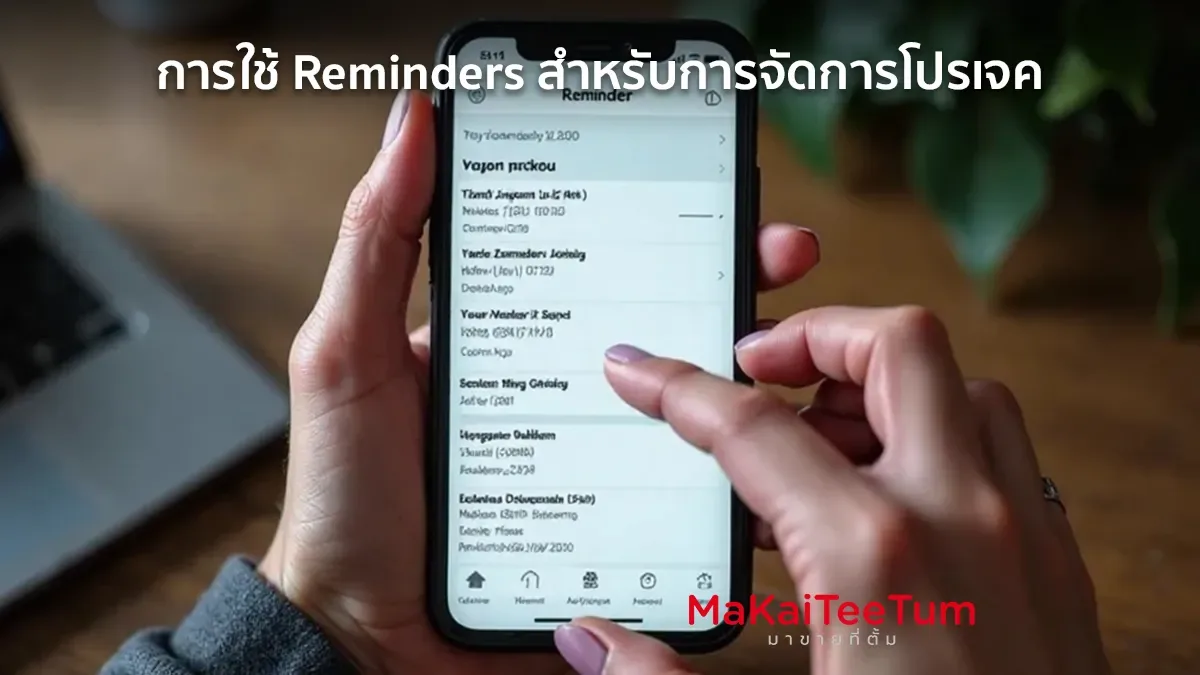
แอป Reminders บน iPhone, iPad และ Mac ไม่ได้เป็นเพียงเครื่องมือช่วยเตือนงานทั่วไป แต่ยังสามารถใช้เป็น เครื่องมือจัดการโปรเจค ที่มีประสิทธิภาพ ด้วยฟีเจอร์ต่างๆ เช่น การสร้างรายการงาน (Task Lists), การตั้งค่าการแจ้งเตือน, การเพิ่มแท็ก (Tags) และการแชร์โปรเจคกับทีม คุณสามารถใช้ Reminders เพื่อวางแผน ติดตาม และจัดการโปรเจคของคุณให้เป็นระบบมากขึ้น
ในบทความนี้ เราจะสอนวิธี ใช้ Reminders จัดการโปรเจคอย่างมืออาชีพ ตั้งแต่ การตั้งค่าโปรเจคใหม่ ไปจนถึง เทคนิคการใช้ Reminders อย่างมีประสิทธิภาพ เพื่อให้คุณทำงานได้ดีขึ้นและมีความเป็นระเบียบมากขึ้น
Reminders คืออะไร และทำไมถึงเหมาะสำหรับการจัดการโปรเจค?
Reminders เป็นแอปจัดการงานที่มาพร้อมกับ iOS, iPadOS และ macOS ซึ่งช่วยให้คุณสามารถสร้างรายการสิ่งที่ต้องทำ (To-Do List) และตั้งค่าการแจ้งเตือนเพื่อช่วยให้คุณไม่พลาดงานสำคัญ เหตุผลที่ Reminders เหมาะสำหรับการจัดการโปรเจค ได้แก่:
- ใช้งานง่ายและฟรี – ติดตั้งมาในอุปกรณ์ Apple ทุกเครื่อง
- ซิงค์ข้อมูลผ่าน iCloud – ใช้ได้บน iPhone, iPad, Mac และ Apple Watch
- รองรับการแจ้งเตือนอัจฉริยะ – แจ้งเตือนตามเวลา สถานที่ หรือเมื่อถึงเวลาทำงานที่กำหนด
- รองรับการทำงานร่วมกัน (Collaboration) – แชร์รายการกับทีมและติดตามความคืบหน้าของโปรเจคร่วมกัน
วิธีสร้างโปรเจคใหม่ใน Reminders
การสร้างรายการ (Lists) สำหรับโปรเจค
- เปิดแอป Reminders บนอุปกรณ์ Apple
- แตะ + (Create List) และตั้งชื่อโปรเจคของคุณ เช่น “แผนงานการตลาด Q3”
- เลือกสีและไอคอนให้เหมาะกับโปรเจคของคุณ
การเพิ่มงาน (Tasks) ในโปรเจค
- เปิดรายการโปรเจคที่สร้างไว้
- แตะ “New Reminder” และป้อนงานที่ต้องทำ เช่น “เตรียมเอกสารแผนงาน”
- แตะไอคอน “i” เพื่อเพิ่มรายละเอียด
เทคนิคการใช้ Reminders ให้มีประสิทธิภาพสำหรับโปรเจค
ใช้ Tags เพื่อจัดหมวดหมู่
- ใช้แท็กเช่น #การตลาด, #ลูกค้า, #ประชุม เพื่อช่วยให้ค้นหาและจัดระเบียบงานได้ง่ายขึ้น
ตั้งค่าการแจ้งเตือนอัจฉริยะ
- แจ้งเตือนตามเวลา: ตั้งให้แจ้งเตือนก่อนกำหนดส่งงาน
- แจ้งเตือนตามสถานที่: ให้เตือนเมื่อคุณถึงที่ทำงานหรือบ้าน
- แจ้งเตือนเมื่อมีข้อความในแอป Messages: ช่วยเตือนให้ทำงานที่เกี่ยวข้องกับการสนทนา
ใช้ฟีเจอร์ Subtasks แบ่งงานออกเป็นขั้นตอนย่อย
- ตัวอย่าง: งานหลัก: “เตรียมพรีเซนเทชัน”
- ✅ Subtask 1: สร้างสไลด์
- ✅ Subtask 2: ตรวจสอบเนื้อหา
- ✅ Subtask 3: ซ้อมการนำเสนอ
ใช้การทำงานร่วมกัน (Collaboration) เพื่อแชร์โปรเจค
- แตะที่ไอคอน แชร์ (Share List) แล้วเชิญทีมงานเข้ามาดูและแก้ไขรายการได้
ตัวอย่างการใช้ Reminders สำหรับโปรเจคประเภทต่างๆ
- ประเภทโปรเจค
- โปรเจคงาน
- โปรเจคการตลาด
- การวางแผนงานอีเวนต์
- โปรเจคส่วนตัว
- วิธีใช้ Reminders
- สร้างรายการงาน พร้อมกำหนดวันครบกำหนดและแท็ก
- แบ่งงานเป็น subtask เช่น การวางแผนแคมเปญ
- ใช้การแจ้งเตือนตามสถานที่ เช่น เตือนให้เช็คสถานที่จัดงาน
- ใช้แท็กและลำดับความสำคัญเพื่อจัดการงานที่ต้องทำ
- ประเภทโปรเจค
-
โปรเจคงาน
- โปรเจคการตลาด
- การวางแผนงานอีเวนต์
- โปรเจคส่วนตัว
- วิธีใช้ Reminders
- สร้างรายการงาน พร้อมกำหนดวันครบกำหนดและแท็ก
- แบ่งงานเป็น subtask เช่น การวางแผนแคมเปญ
- ใช้การแจ้งเตือนตามสถานที่ เช่น เตือนให้เช็คสถานที่จัดงาน
- ใช้แท็กและลำดับความสำคัญเพื่อจัดการงานที่ต้องทำ
- ประเภทโปรเจค
-
โปรเจคงาน
-
โปรเจคการตลาด
-
การวางแผนงานอีเวนต์
- โปรเจคส่วนตัว
- วิธีใช้ Reminders
- สร้างรายการงาน พร้อมกำหนดวันครบกำหนดและแท็ก
- แบ่งงานเป็น subtask เช่น การวางแผนแคมเปญ
- ใช้การแจ้งเตือนตามสถานที่ เช่น เตือนให้เช็คสถานที่จัดงาน
- ใช้แท็กและลำดับความสำคัญเพื่อจัดการงานที่ต้องทำ
วิธีใช้ Reminders บน macOS เพื่อจัดการโปรเจคอย่างมืออาชีพ
- ใช้ Drag & Drop ลากงานจาก Notes หรือ Mail ลง Reminders ได้
- ใช้ Siri สร้าง Reminder โดยใช้คำสั่งเสียง เช่น “เตือนฉันให้ส่งอีเมลตอน 14:00 น.”
- ใช้ Focus Mode ช่วยปิดการแจ้งเตือนที่ไม่จำเป็นเพื่อให้โฟกัสกับโปรเจค
ปัญหาที่พบบ่อยและวิธีแก้ไข
1. Reminders ไม่ซิงค์ข้ามอุปกรณ์
- ตรวจสอบว่าเปิด iCloud Sync ที่ Settings > Apple ID > iCloud > Reminders
2. ไม่สามารถแชร์รายการกับทีมได้
- ตรวจสอบว่าอีกฝ่ายใช้ Apple ID และเปิดใช้งาน iCloud สำหรับ Reminders
3. การแจ้งเตือนไม่ทำงาน
- ไปที่ Settings > Notifications > Reminders แล้วเปิด Allow Notifications
คำถามที่พบบ่อยเกี่ยวกับการใช้ Reminders จัดการโปรเจค
Q: สามารถใช้ Reminders แทนแอปจัดการงานอื่นๆ เช่น Todoist หรือ Trello ได้หรือไม่?
A: ได้ถ้าคุณใช้ระบบ Apple เป็นหลัก แต่ถ้าต้องการฟีเจอร์ที่ซับซ้อนมากขึ้น อาจต้องใช้แอปเสริม
Q: Reminders รองรับการแจ้งเตือนแบบซ้ำหรือไม่?
A: ใช่ สามารถตั้งค่าให้เตือนซ้ำรายวัน รายสัปดาห์ หรือเฉพาะวันทำงานได้
Q: Reminders มีเวอร์ชันบน Android หรือไม่?
A: ไม่มี Reminders ใช้ได้เฉพาะบนอุปกรณ์ Apple เท่านั้น
แหล่งข้อมูลอ้างอิง: