สำหรับผู้ใช้ iPhone ที่มีแพ็กเกจอินเทอร์เน็ตแบบจำกัด การตั้งค่าที่เหมาะสมสามารถช่วยประหยัดการใช้ดาต้าและหลีกเลี่ยงค่าใช้จ่ายส่วนเกินได้ บทความนี้จะนำเสนอวิธีการตั้งค่าต่างๆ ที่ช่วยลดการใช้ดาต้าอย่างมีประสิทธิภาพ
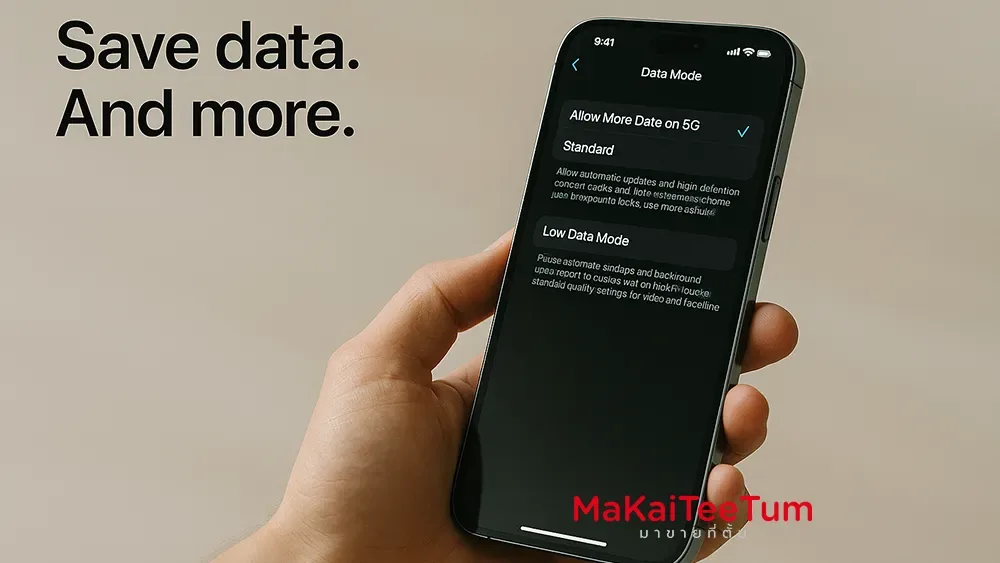
1. เปิดใช้งานโหมดประหยัดดาต้า (Low Data Mode)
โหมดนี้ช่วยลดการใช้ดาต้าโดยการปิดการทำงานเบื้องหลังของแอปและลดคุณภาพของสตรีมมิ่ง
- วิธีเปิดใช้งาน: ไปที่ การตั้งค่า > เซลลูลาร์ > ตัวเลือกข้อมูลเซลลูลาร์ > เปิด โหมดประหยัดดาต้า
2. ปิดการรีเฟรชแอปในพื้นหลัง (Background App Refresh)
การปิดฟีเจอร์นี้ช่วยลดการใช้ดาต้าโดยแอปที่ทำงานเบื้องหลัง
- วิธีปิด: ไปที่ การตั้งค่า > ทั่วไป > การรีเฟรชแอปในพื้นหลัง > เลือก ปิด
3. ปิดการดาวน์โหลดอัตโนมัติ
การดาวน์โหลดอัตโนมัติของแอปหรือการอัปเดตสามารถใช้ดาต้าจำนวนมาก
- วิธีปิด: ไปที่ การตั้งค่า > App Store > ปิด การดาวน์โหลดอัตโนมัติ และ การอัปเดตอัตโนมัติ
4. ปิด Wi-Fi Assist
ฟีเจอร์นี้จะใช้ดาต้าเซลลูลาร์เมื่อสัญญาณ Wi-Fi อ่อน ซึ่งอาจทำให้ใช้ดาต้าโดยไม่รู้ตัว
- วิธีปิด: ไปที่ การตั้งค่า > เซลลูลาร์ > เลื่อนลงและปิด Wi-Fi Assist
5. ตรวจสอบและจำกัดการใช้ดาต้าของแอป
บางแอปอาจใช้ดาต้ามากกว่าที่คิด ควรตรวจสอบและปิดการใช้ดาต้าสำหรับแอปที่ไม่จำเป็น
- วิธีตรวจสอบ: ไปที่ การตั้งค่า > เซลลูลาร์ >
ต่อเนื่องจากด้านบน นี่คือเนื้อหา HTML ที่เหลือ พร้อม Reference และ Call to Action:
“`html
- เลื่อนดูรายชื่อแอปในส่วน “การใช้ข้อมูลเซลลูลาร์” และปิดแอปที่ไม่จำเป็นต้องใช้เน็ต
6. ปรับคุณภาพการสตรีม
หากคุณใช้แอปดูวิดีโอหรือฟังเพลง ควรเลือกความละเอียดต่ำเพื่อประหยัดดาต้า
- YouTube: แตะไอคอนรูปเฟือง > คุณภาพวิดีโอ > เลือก “ประหยัดข้อมูล”
- Spotify: การตั้งค่า > คุณภาพเสียง > เลือก “ต่ำ” หรือ “อัตโนมัติ”
7. ใช้ Wi-Fi เมื่อเป็นไปได้
ควรตั้งค่าให้เชื่อมต่อกับ Wi-Fi อัตโนมัติในพื้นที่ที่คุณใช้งานบ่อย เพื่อลดการใช้ดาต้า
- เปิด การตั้งค่า > Wi-Fi และเลือก “เชื่อมต่ออัตโนมัติ”
8. ปิดการเล่นวิดีโออัตโนมัติ
โซเชียลมีเดียบางแอปเปิดเล่นวิดีโออัตโนมัติ ควรปิดเพื่อลดดาต้า
- Facebook: การตั้งค่า > วิดีโอ > ปิดเล่นอัตโนมัติ
- Instagram: ใช้ โหมดประหยัดดาต้า ในการตั้งค่า
9. จำกัดการอัปโหลดรูป/วิดีโออัตโนมัติ
แอป Photos, Google Photos หรือ LINE อาจสำรองข้อมูลผ่านดาต้าได้
- ควรตั้งค่าให้สำรองข้อมูล “เมื่อเชื่อมต่อ Wi-Fi เท่านั้น”
ติดต่อ MaKaiTeeTum หากคุณต้องการขาย iPhone หรือขอคำปรึกษา
หาก iPhone ของคุณเริ่มใช้ดาต้าเยอะหรือคุณกำลังมองหาเครื่องใหม่ที่ประหยัดกว่า ติดต่อ MaKaiTeeTum เพื่อขายเครื่องเก่าในราคาดี หรือรับคำแนะนำเรื่องการใช้งาน
- โทร: 064-564-7945
- Line ID: @KunTum
แหล่งข้อมูลอ้างอิง